
Все статьи цикла
Вторая часть курса по PostgreSQL - сегодня разбираемся с двумя основными инструментами администратора: консольным psql и графическим DBeaver 🐧.
🖐️Эй!
Подписывайтесь на наш телеграм @r4ven_me📱, чтобы не пропустить новые публикации на сайте😉. А если есть вопросы или желание пообщаться по тематике - заглядывайте в Вороний чат @r4ven_me_chat🧐. Также в блоге теперь доступно соавторство 🐧🐧🐧.
Предисловие
В первой части мы подняли PostgreSQL в Docker, подключились к нему и выполнили SELECT version(); с помощью двух инструментов: psql и DBeaver.
psql - это полноценная консольная среда со своими мета-командами, переменными, скриптами и настройками.
DBeaver при всех своих визуальных удобствах работает поверх того же самого протокола и того же SQL - разница в основном в том, что там, где в psql вы наберёте \dt, в DBeaver вы откроете дерево Database Navigator.
Поэтому в этом уроке везде будем рассматривать показывать по два варианта одного и того же действия: команду в psql и то же самое, но через интерфейс DBeaver.
Таблиц у нас пока нет - вымышленную схему raven создадим в одном из следующих уроков.
Вводные данные
ПО, используемое в статье:
| ПО | Версия |
|---|---|
| PostgreSQL (образ) | 18 |
| psql (в образе) | 18 |
| DBeaver Community | 26 |
Стенд - тот самый контейнер postgres из первой части, запущенный и доступный на 127.0.0.1:5432.
Подключение к серверу
Через psql внутри контейнера
Способ из прошлого урока - psql уже есть в образе:
cd ~/Postgres

docker compose exec postgres psql -U ivan -d ravenЧерез psql на хосте
Не обязательно каждый раз лезть в контейнер - раз порт опубликован на 127.0.0.1, можно поставить консольный клиент прямо на хост:
sudo apt install -y postgresql-clientpsql -h 127.0.0.1 -p 5432 -U ivan -d ravenpsql спросит пароль интерактивно.
Если не хочется вводить его каждый раз, можно завести файл ~/.pgpass:
echo "127.0.0.1:5432:raven:ivan:r4ven_me" >> ~/.pgpass

chmod 600 ~/.pgpass📝 Формат строки ~/.pgpass: хост:порт:база:пользователь:пароль. Любое поле можно заменить на * - например, чтобы пароль подходил для всех баз на хосте.
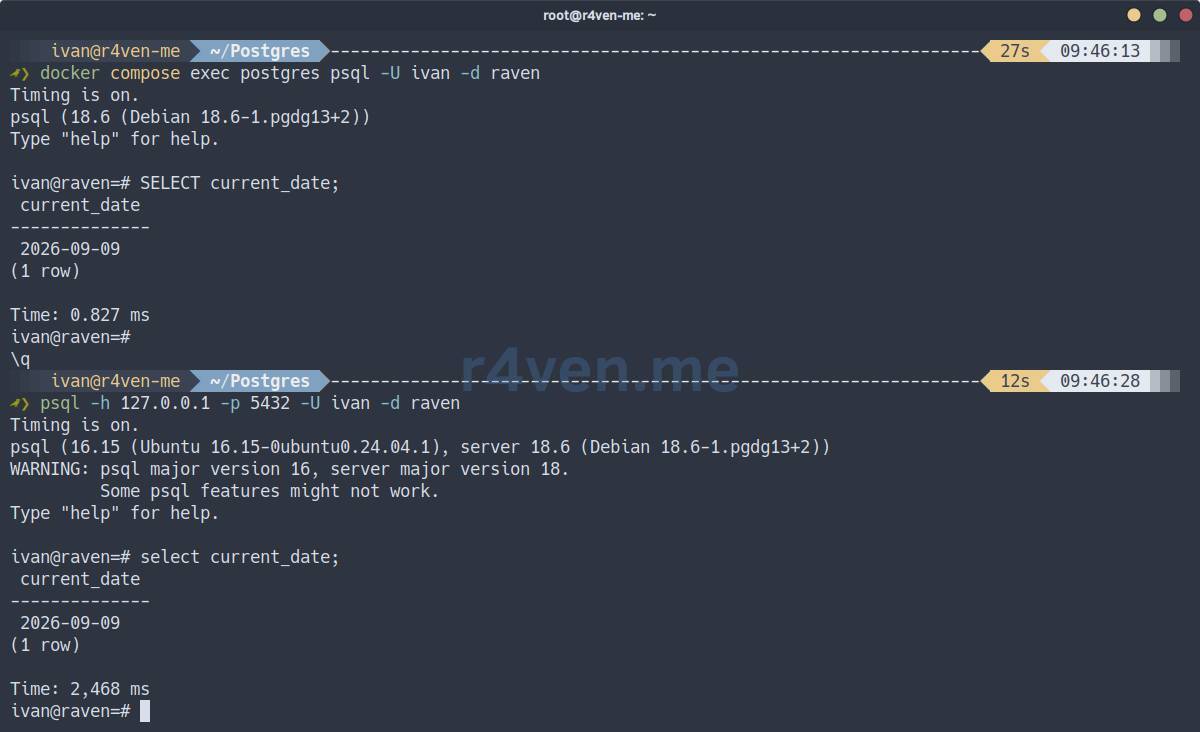
☝️ На Debian штатный postgresql-client из репозиториев обычно отстаёт от актуальной версии сервера (например, на Debian 13 это может быть клиент 16-й ветки, а не 18-й). Для учебных целей это некритично - протокол обратно совместим, - но если хочется клиент той же версии, что и сервер, проще подключить официальный APT-репозиторий PostgreSQL.
Проверить, к чему подключились, можно мета-командой:
\conninfo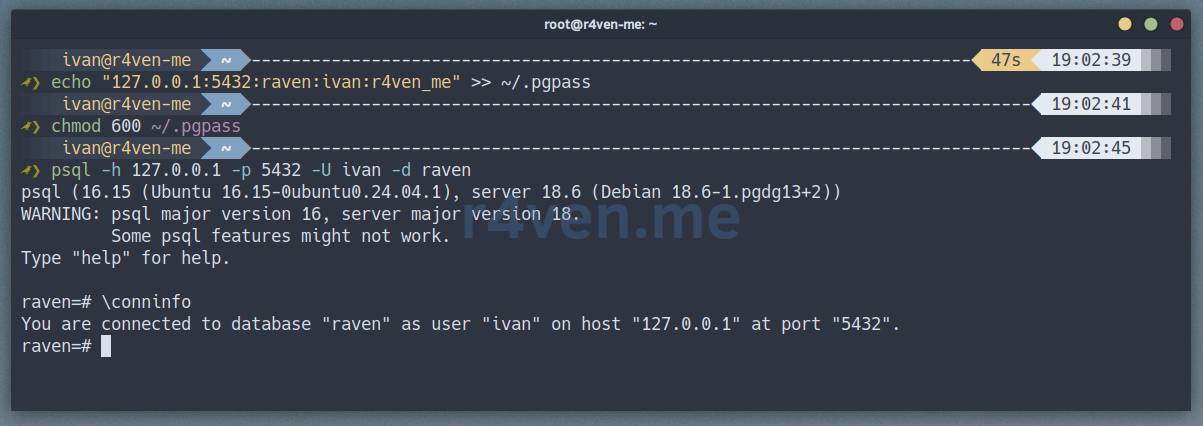
Через pgcli на хосте
pgcli - альтернативный консольный клиент для PostgreSQL с подсветкой синтаксиса и умным автодополнением: в отличие от psql, он понимает конкретные таблицы и столбцы именно вашей базы, а не только ключевые слова SQL. Тоже есть в стандартных репозиториях Debian:
sudo apt install -y pgcliПодключаемся - синтаксис похож на psql, но понимает и строку подключения в виде URI:
pgcli -h 127.0.0.1 -p 5432 -U ivan -d ravenpgcli postgresql://ivan@127.0.0.1:5432/ravenПароль подхватится из уже настроенного выше ~/.pgpass - отдельно ничего заводить не нужно.
Мета-команды те же, что и в psql (\dt, \d, \l и так далее) - pgcli построен поверх той же логики подключения, просто добавляет автодополнение по Tab, подсветку синтаксиса и многострочный ввод из коробки.
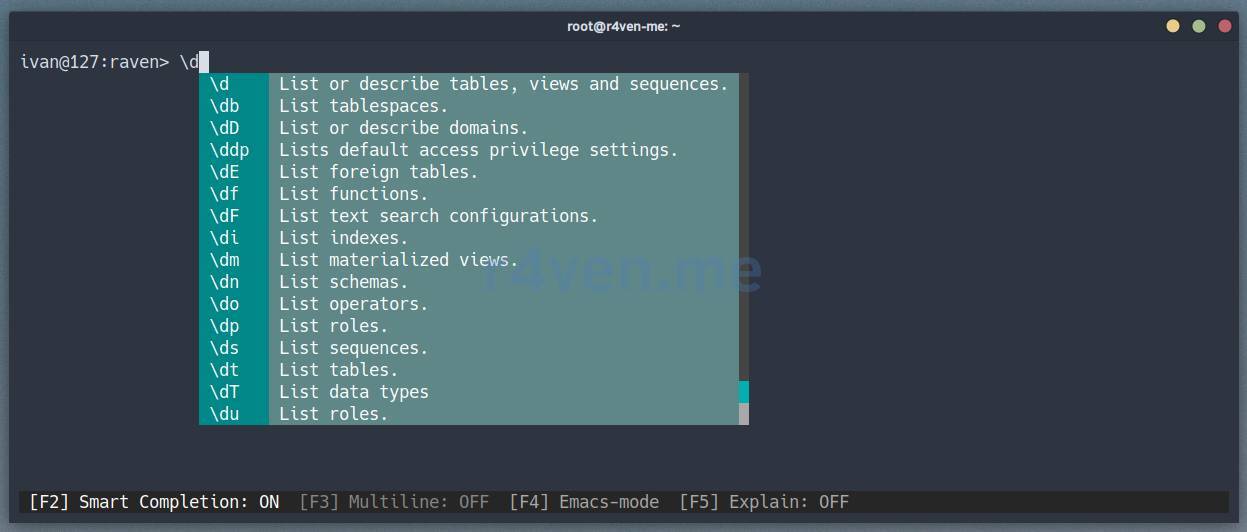
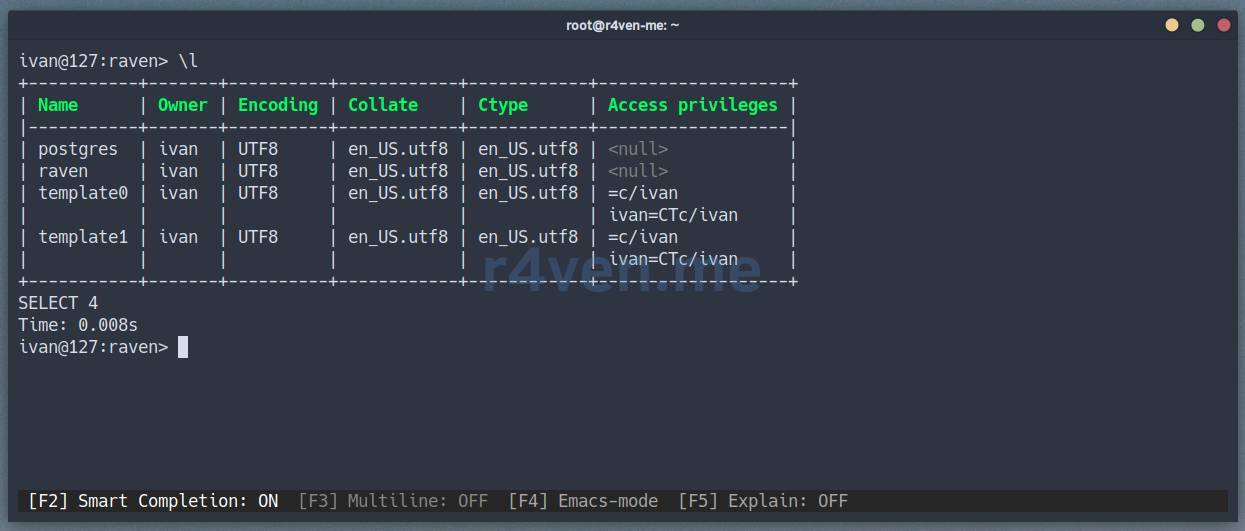
📝 Свои настройки pgcli хранит в ~/.config/pgcli/config - это его аналог ~/.psqlrc, только в формате INI.
💡 Версия pgcli в репозиториях Debian тоже может отставать от актуальной. Если хочется последних возможностей автодополнения - ставится через pipx install pgcli (или pip install --user pgcli) мимо системных пакетов.
В дальнейшем мы будем пользоваться актуальной версией psql из контейнера с сервером Postgres:
docker compose exec postgres psql -U ivan -d ravenСправка
Если забыли команду - psql подскажет сам:
\?           -- список мета-команд psql
\? variables -- список переменных psql
\h           -- список SQL-команд
\h SELECT    -- справка по конкретной SQL-команде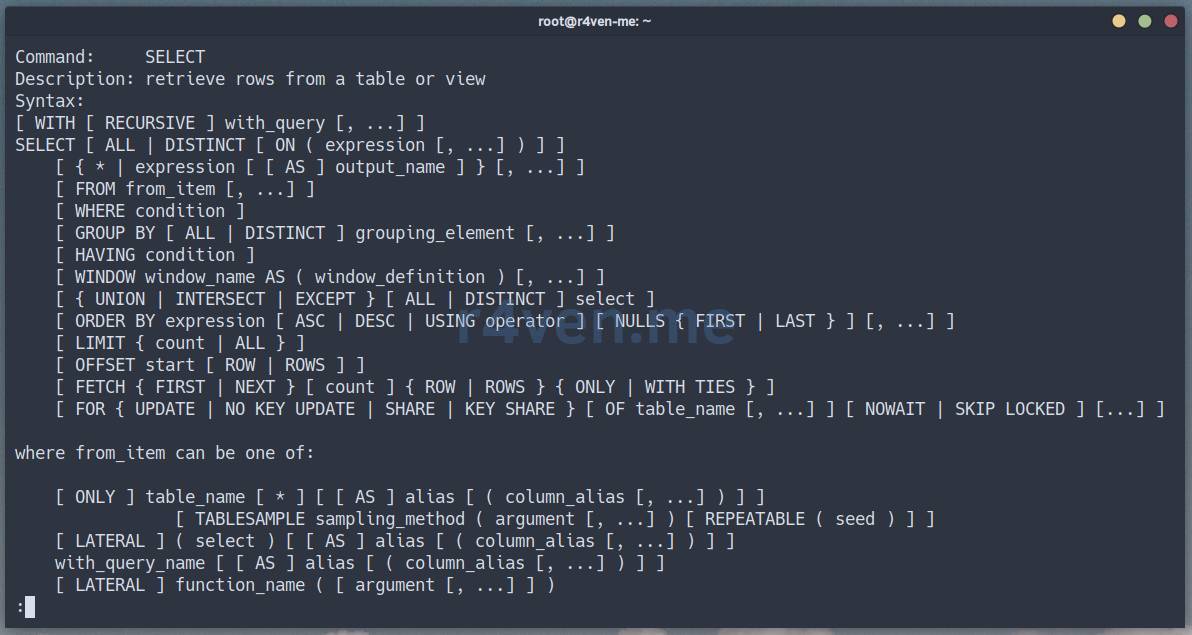
Или классика:
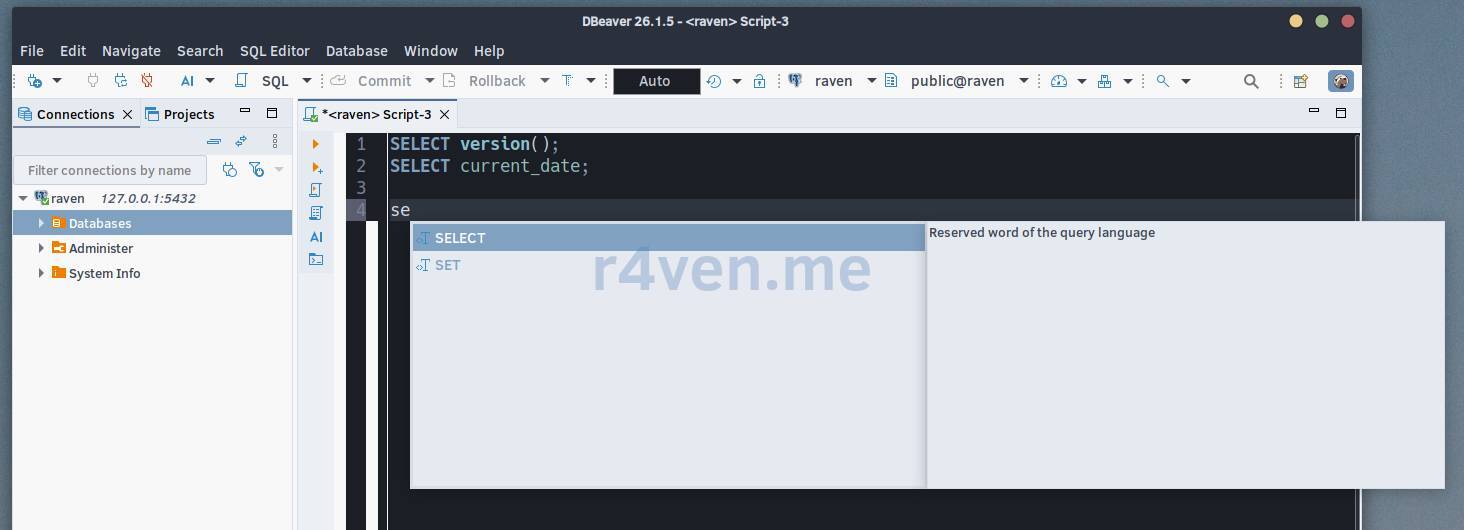
man psqlВ DBeaver прямого аналога \h нет, но при наборе SQL включается автодополнение с описанием синтаксиса (Ctrl+Space), а полную документацию по PostgreSQL DBeaver открывает по F1 на курсоре над командой.
Информация об объектах БД
Самые частые мета-команды для определения рабочей среды:
\l      -- список баз данных
\du     -- список ролей (синоним \dg)
\dn     -- список схем
\dt     -- список таблиц текущей схемы (пока пусто)
\df     -- список функций
\d pg_type    -- структура конкретного объекта
\d+ pg_type   -- то же самое, но с размером на диске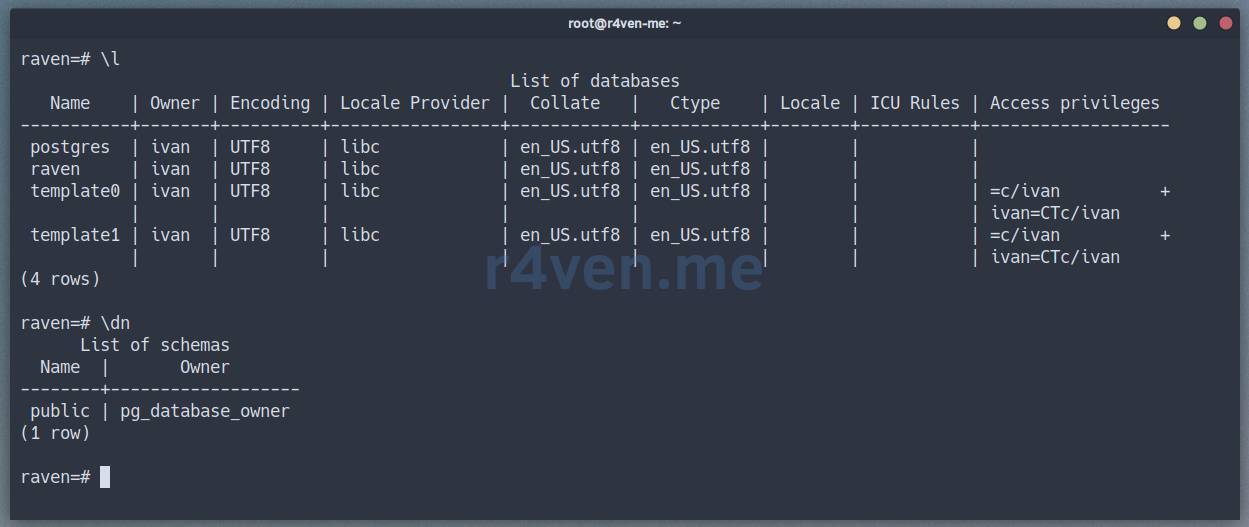
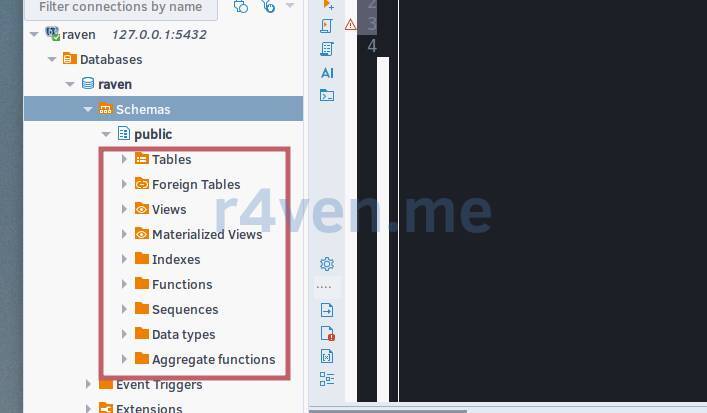
В DBeaver всё то же самое - без единой строчки SQL. В панели Database Navigator разворачиваем raven → Schemas → public, и там уже лежат отдельные ветки Tables, Views, Functions, Sequences. Двойной клик по любому объекту откроет вкладку с его структурой, а вкладка DDL этой же формы покажет тот самый CREATE TABLE, который бы сгенерировал \d+ вручную.
Форматирование вывода
По умолчанию psql выводит результат таблицей. Если столбцов много и строка не влезает в терминал - выручает расширенный формат:
\x
SELECT * FROM pg_stat_activity LIMIT 1;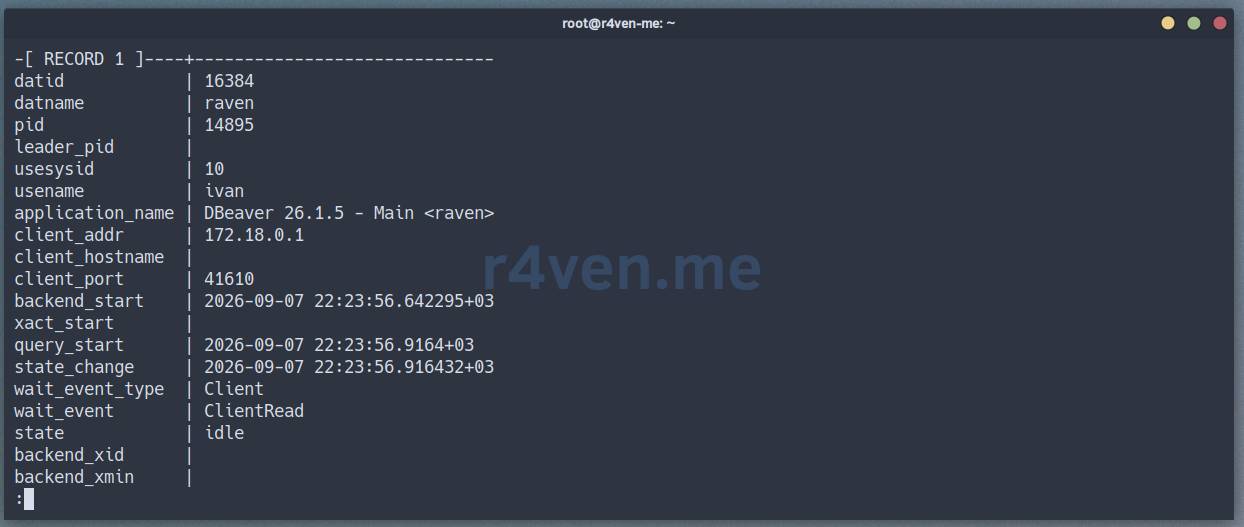
Вывод превращается из таблицы в список “столбец: значение” по одной записи. Есть и одноразовый вариант, без переключения режима на всю сессию:
SELECT * FROM pg_stat_activity LIMIT 1 \gxПрочие полезные переключатели:
\a          -- вкл/выкл выравнивание столбцов
\t          -- вкл/выкл заголовки и итоговую строку "(N rows)"
\timing on  -- показывать время выполнения каждого запроса
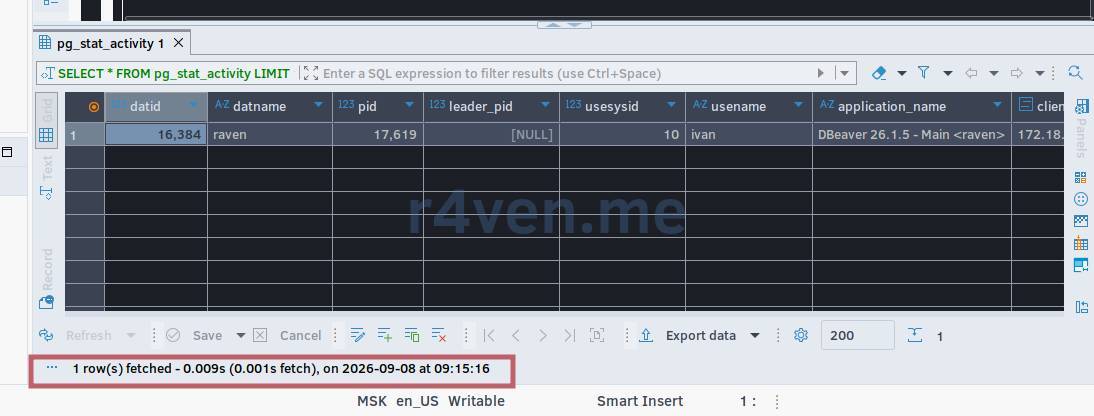
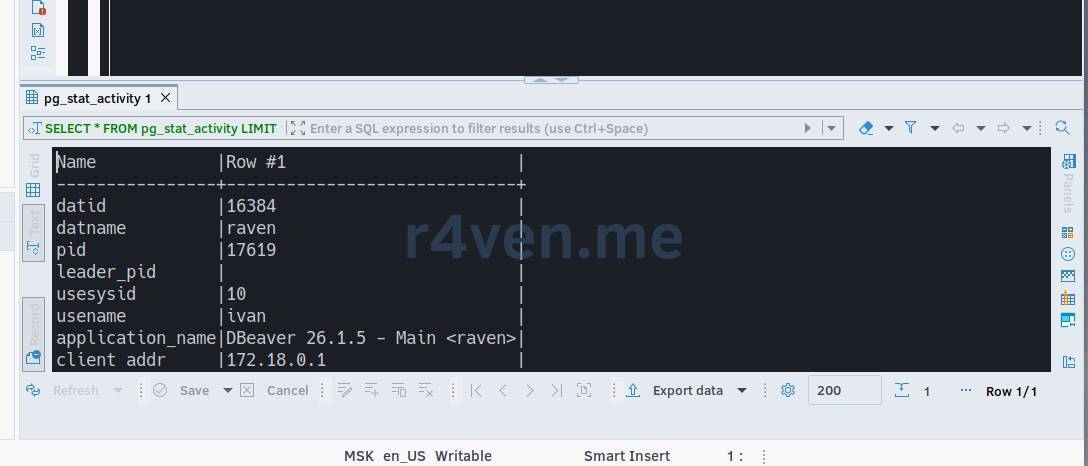
\pset -- полный список параметров форматированияВ DBeaver результат запроса живёт во вкладке Grid (таблица) или Text (простой текст) - переключаются кнопками внизу панели результата. Время выполнения показывается автоматически в статус-баре после каждого запроса, аналог \timing включён по умолчанию. А чтобы посмотреть одно длинное значение целиком - вместо \x в DBeaver используется панель Value Viewer (открывается снизу или отдельным окном при клике на ячейку).
Переменные и подстановка значений
psql умеет хранить значения в переменных и подставлять их в запросы:
\set my_limit 5
SELECT * FROM pg_stat_activity LIMIT :my_limit;

\echo :my_limit
\unset my_limit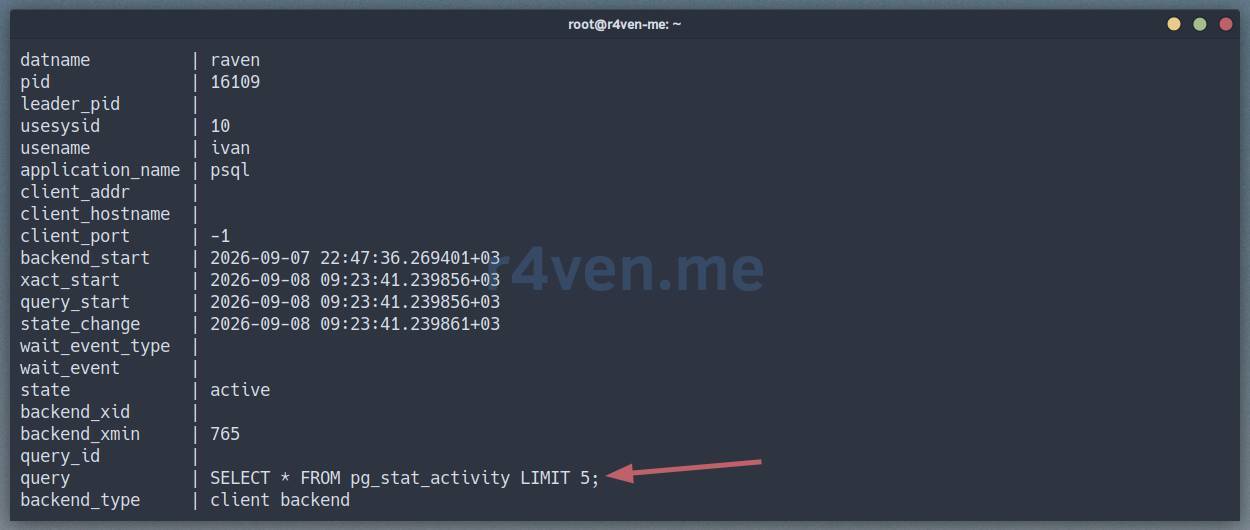
Можно и наоборот - забрать результат запроса в переменную:
SELECT now() AS ts \gset
\echo :ts
Импорт переменной окружения хоста:
\getenv pg_ver PG_VERSION
\echo :pg_ver
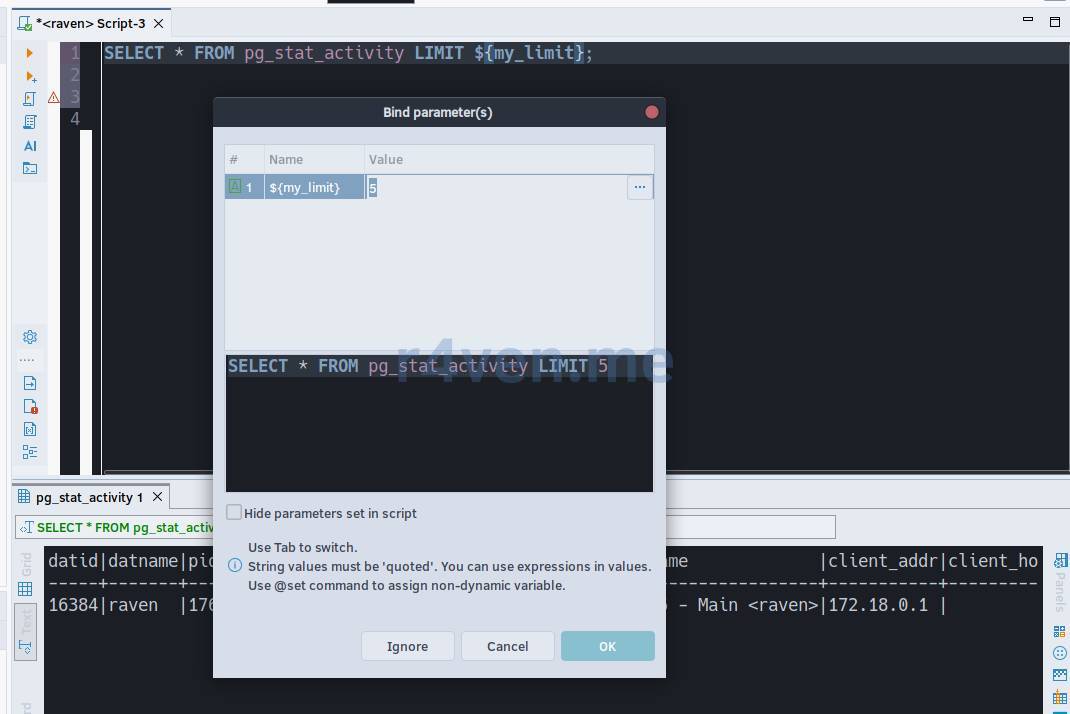
Прямого аналога переменных psql в DBeaver нет, но похожая задача решается через параметризацию запроса - если в SQL-редакторе написать :my_limit или ${my_limit}, DBeaver перед выполнением сам предложит окно для ввода значения (Bind parameters).
Выполнение скриптов и вывод в файл
Выполнить запрос из файла:
\i /path/to/script.sqlОтправить результат в файл вместо экрана:
\o /tmp/result.txt
SELECT * FROM pg_roles;
\o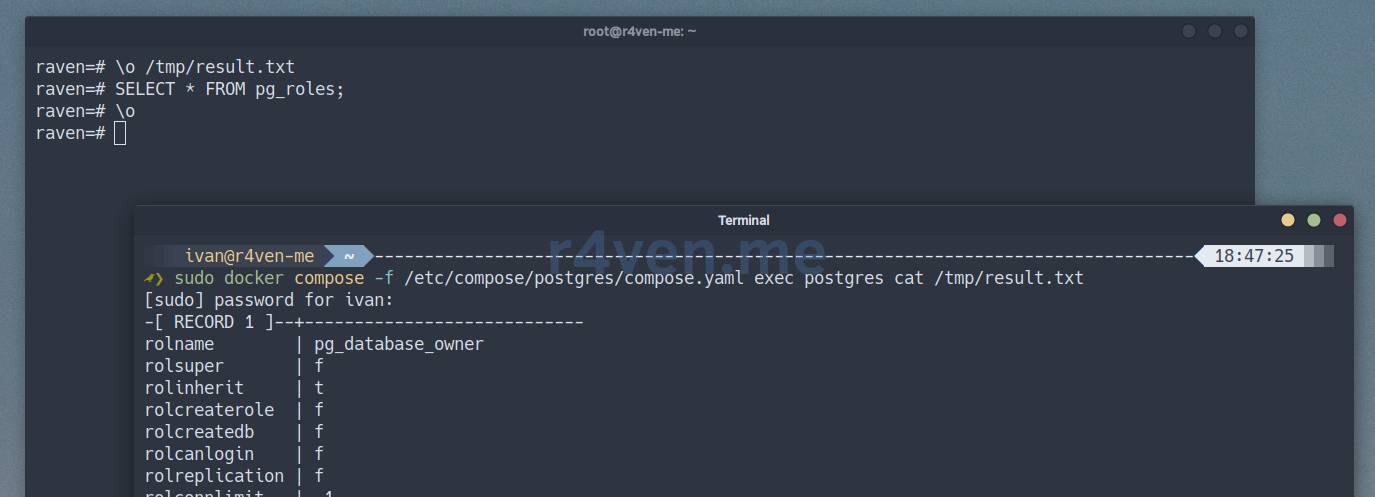
Передать вывод во внешнюю команду ОС:
SELECT datname FROM pg_database \g | sort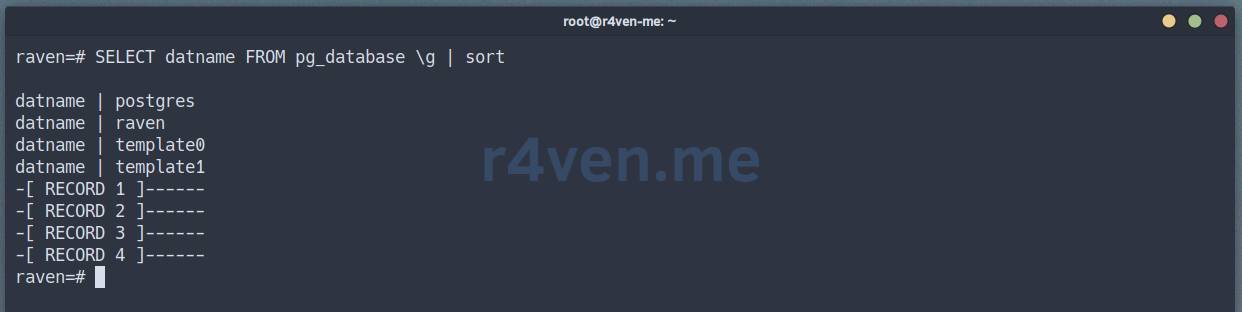
Выполнить произвольную команду ОС без выхода из psql:
\! df -h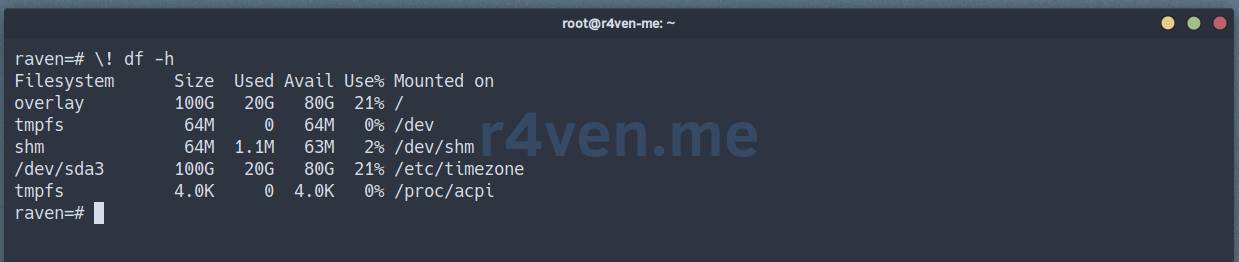
\! echo 'SELECT current_date;' > /tmp/script.sql

\! cat /tmp/script.sql

\i /tmp/script.sql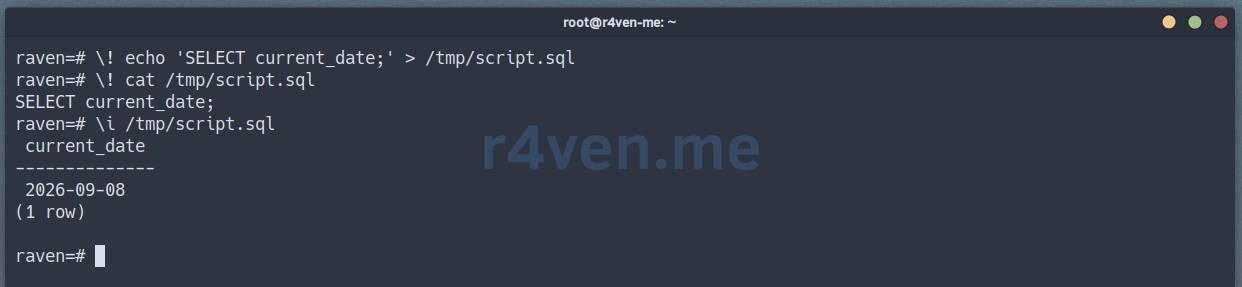
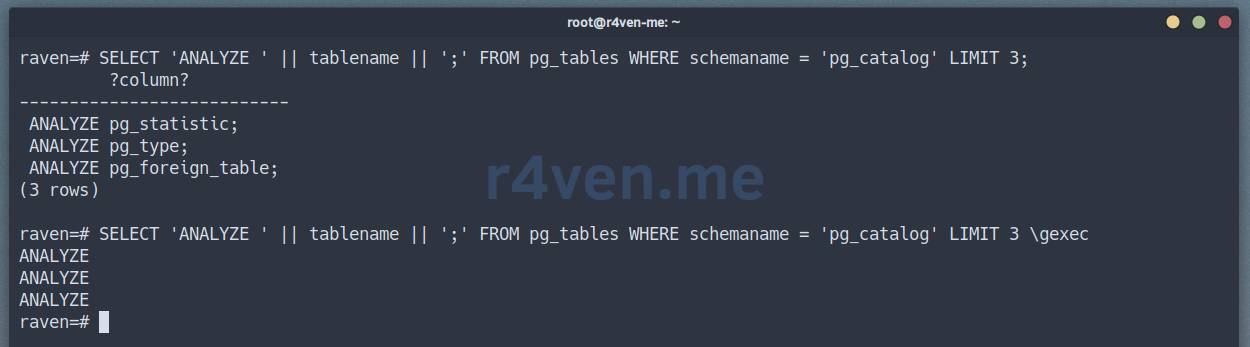
А \gexec - отдельный трюк: выполняет не сам запрос, а его результат как SQL. Удобно, когда нужно сгенерировать и тут же применить набор команд:
SELECT 'ANALYZE ' || tablename || ';' FROM pg_tables WHERE schemaname = 'pg_catalog' LIMIT 3 \gexecВ примере:
SELECT 'ANALYZE ' || tablename || ';' ...генерирует строки видаANALYZE pg_class;,ANALYZE pg_type;и т.д.\gexecберёт эти сгенерированные строки и выполняет их как SQL - то есть реально запускаетANALYZEна каждой таблице.
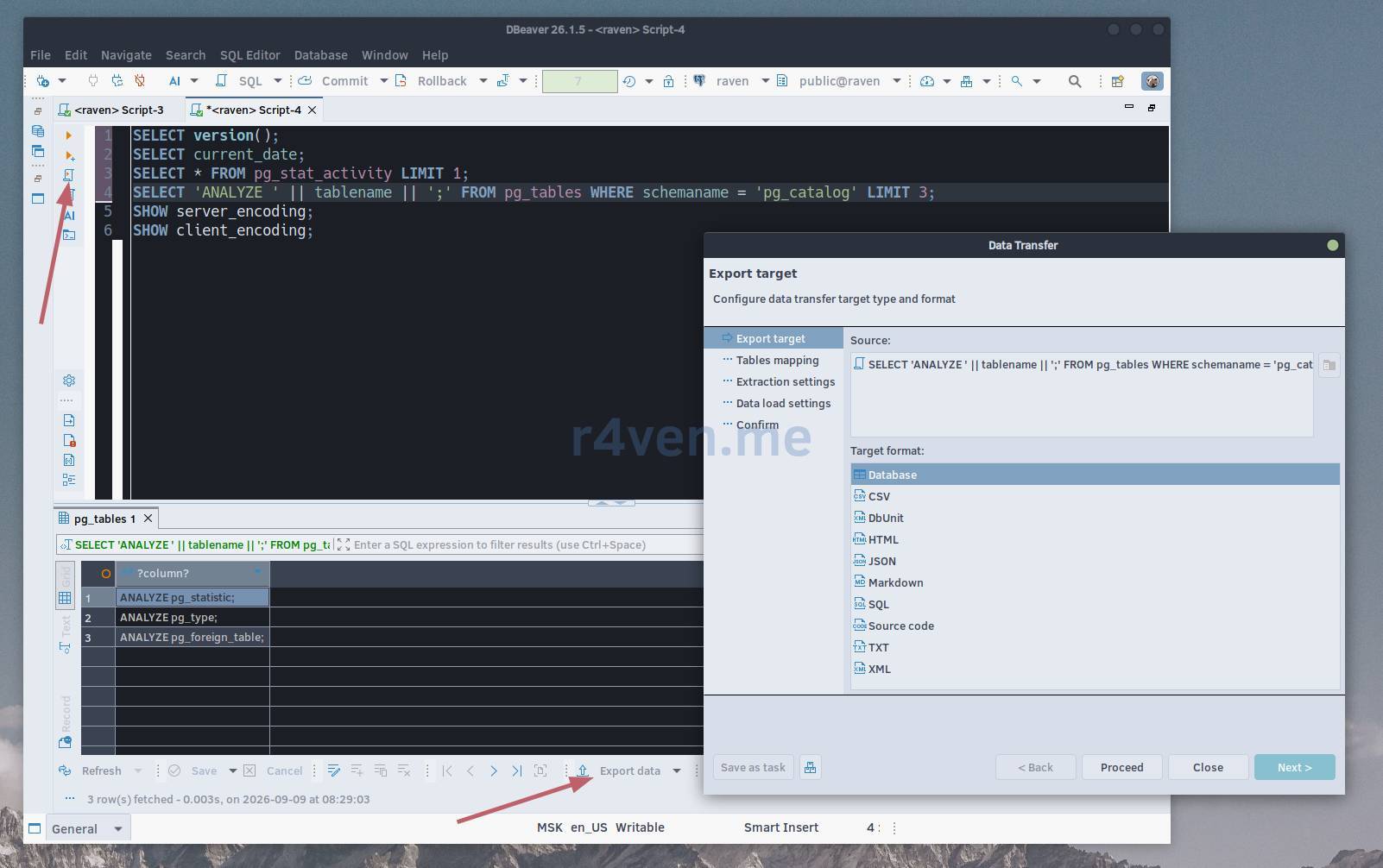
В DBeaver сценарий из нескольких SQL-команд выполняется через Execute SQL Script (Alt+X) - в отличие от одиночного Execute SQL Statement (Ctrl+Enter), он прогоняет весь открытый файл целиком, как \i. Результат любого запроса можно сохранить в файл через кнопку Export data над таблицей результатов - мастер экспорта умеет CSV, JSON, SQL-инсерты, Excel и ещё десяток форматов.
Персонализация: ~/.psqlrc
Файл ~/.psqlrc выполняется автоматически при каждом запуске psql - удобно вынести туда привычные настройки:
cat > ~/.psqlrc << EOF
\set PROMPT1 '%n@%/%R%x%# '
\set PROMPT2 '%n@%/%R%x%# '
\setenv PSQL_PAGER 'less -XS'
\timing on
EOF☝️ Если вы настраивали учебный стенд по инструкции из первой части, то локальный файл ~/.psqlrc у вас уже должен быть смонтирован внутрь контейнера, следовательно, он будет иметь эффект, как для клиента на хосте, так и в контейнере. При его изменениях не забудьте перезапустить сервис БД:
systemctl --user restart postgres
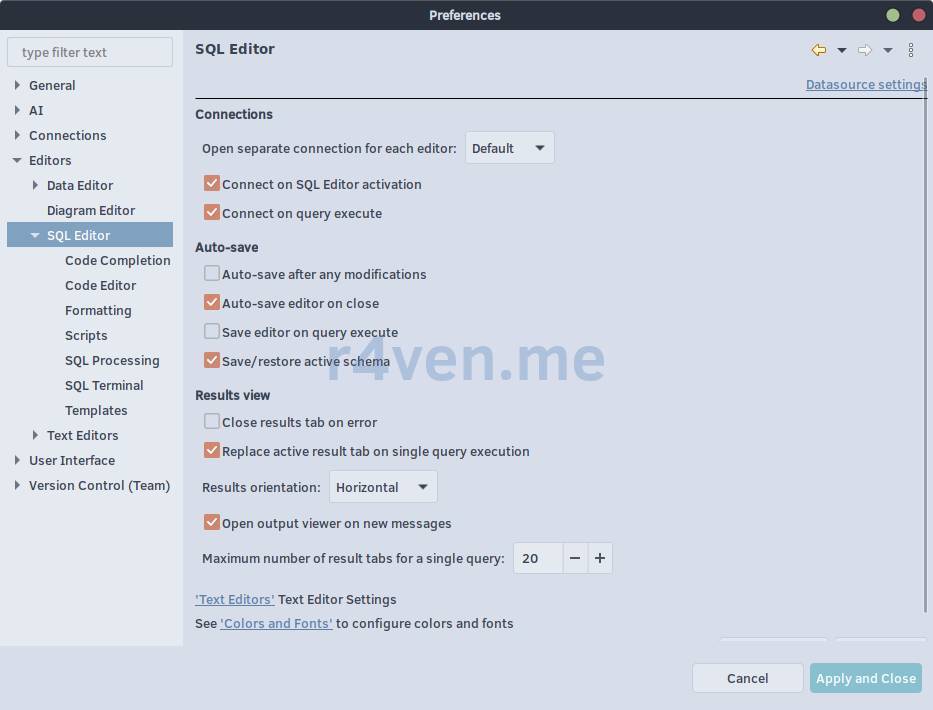
Аналог в DBeaver ищем в Window → Preferences → Editors → SQL Editor: там настраиваются автокоммит, размер выборки по умолчанию, план выполнения, подсветка и форматирование SQL - вся та же личная настройка среды, только через диалоговые окна, а не текстовый файл.
Транзакции и обработка ошибок
По умолчанию psql работает в режиме автокоммита - каждая команда фиксируется сразу. Отключить:
\set AUTOCOMMIT offВнутри явной транзакции ошибка обычно рвёт всё до ROLLBACK:
BEGIN;
SELECT 1 / 0; -- ошибка
SELECT 1;     -- уже не выполнится, транзакция прервана
ROLLBACK;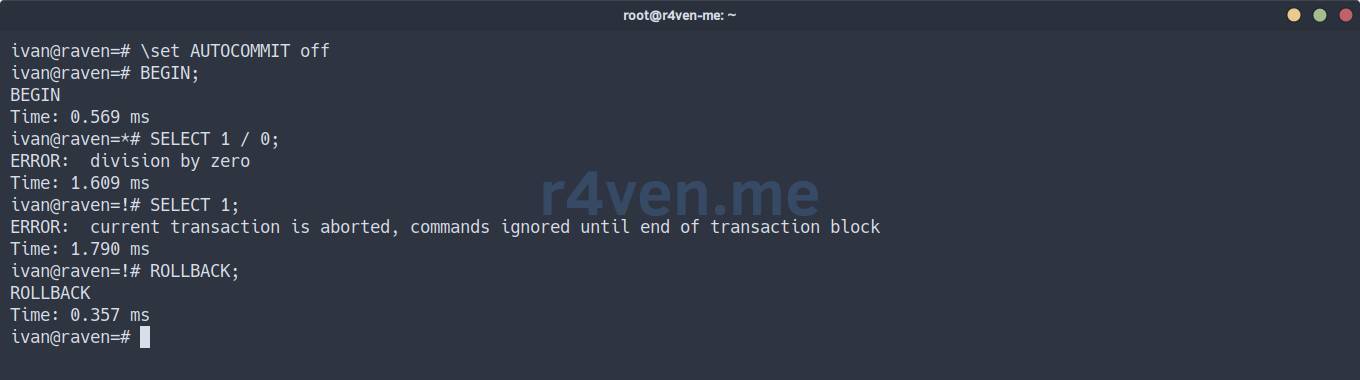
📝 Обратите внимание на PROMPT во время разных состояний транзакции.
Режим ON_ERROR_ROLLBACK спасает от полного отката - под капотом psql расставляет SAVEPOINT перед каждой командой и откатывается только к нему:
\set ON_ERROR_ROLLBACK on

BEGIN;
SELECT 1 / 0; -- ошибка, но транзакция жива
SELECT 1;     -- а это уже выполнится
COMMIT;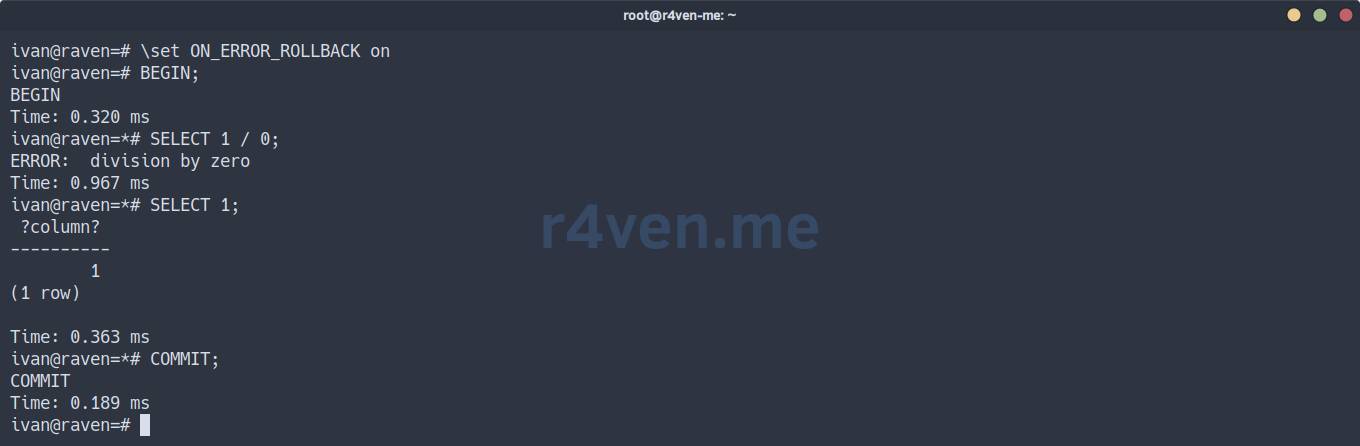
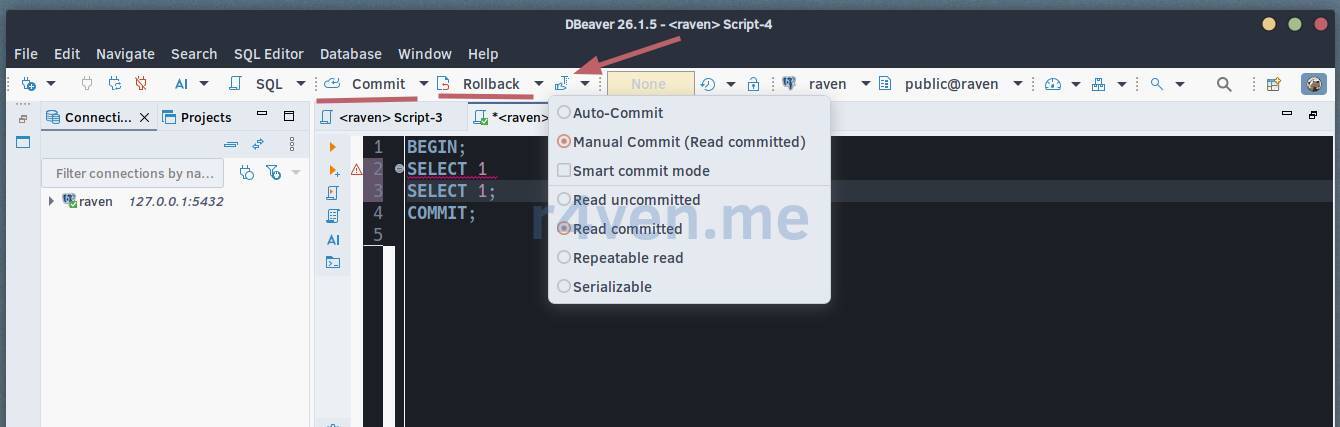
В DBeaver автокоммит переключается одной кнопкой на панели SQL-редактора (Auto-commit / Manual), а ручное управление транзакцией - соседними кнопками Commit и Rollback. Собственного аналога ON_ERROR_ROLLBACK там нет: ошибка в одном из statement’ов ручной транзакции всё так же требует Rollback или явного SAVEPOINT в самом SQL.
Возможные проблемы
- вывод “ломается” на длинных строках или обрезается пейджером
WARNING: terminal is not fully functionalОбычно проявляется при подключении через минимальный терминал (например, cron или в CI). Решение - отключить пейджер на сессию:
\pset pager off- DBeaver не видит русские данные / кракозябры в результатах
Почти всегда дело в кодировке соединения. Проверить фактическую кодировку сервера:
SHOW server_encoding;
SHOW client_encoding;Обе должны быть UTF8 - это кодировка по умолчанию у официального образа postgres, так что в норме проблема возникает только если её явно поменяли при создании подключения в DBeaver (Connection settings → PostgreSQL → Client encoding).
- не хватает прав на объект в Database Navigator
DBeaver молча показывает пустое дерево вместо ошибки, если у пользователя нет прав на схему. У нас пока единственный пользователь - суперпользователь ivan, так что в рамках этого курса проблема не всплывёт, но запомните симптом - про права и роли будет отдельный урок.
Послесловие
psql очень мощный инструмент - фактически это маленький язык сценариев вокруг SQL. DBeaver в этом смысле честно закрывает те же задачи, просто использует для этого графический интерфейс. Уметь работать с этими двумя вариантами считаю полезным: psql актуалне в консоли, если нужен оперативный доступ к БД, например по SSH на сервере без GUI, а DBeaver - конечно удобнее для повседневной работы с базами, включая гибкость экспорта данных.
В следующем уроке переходим к внутренностям - архитектура PostgreSQL и MVCC.
Спасибо, что читаете. Успехов в изучении PostgreSQL! 🐧
Все статьи цикла
Используемые материалы
👨💻Ну и…
Не забывайте про нашу телегу📱и чат 💬
Или может хотите стать соавтором? Тогда клик сюда🔗
Всех благ✌️
That should be it. If not, check the logs 🙂

Комментарии