
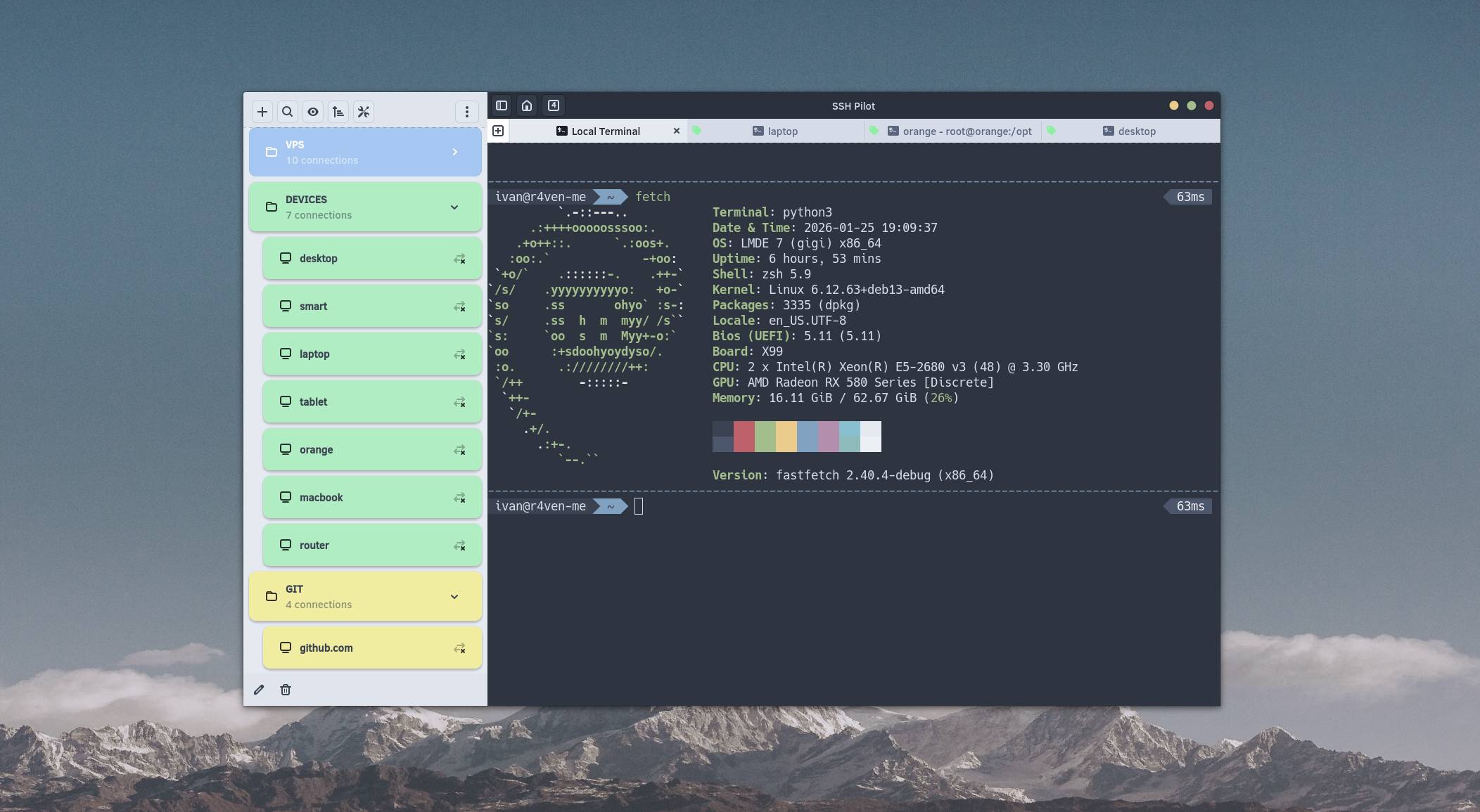
В этой заметке я расскажу вам про SSH Pilot - современный менеджер SSH соединений для Linux, написанный на Python и GTK.
📝 Также доступна версия для MacOS.
🖐️Эй!
Подписывайтесь на наш телеграм @r4ven_me📱, чтобы не пропустить новые публикации на сайте😉. А если есть вопросы или желание пообщаться по тематике — заглядывайте в Вороний чат @r4ven_me_chat🧐.
Предисловие
В мире open source менеджеров сессий SSH для Linux довольно разнообразный выбор. Но! ситуация тут аналогичная той, что сложилась в мире заметочников: выбор есть, но выбрать толком и не из чего.
Для Windows есть замечательный XShell - для меня это эталон функционального и удобного менеджера сессий SSH. Но данный софт является проприетарным ПО и для личного использования по идеологическим взглядам мне не подходит.
Я длительное время искал что-то похожее на XShell, но для Linux и чтобы был open source. Максимально к этому приблизился Asbru Connection Manager. К сожалению, данный менеджер почти не развивается и последний релиз был достаточно давно. К тому же у него есть несколько критичных для меня багов.
Но как-то раз я задал вопрос нейросети с описанием своих хотелок и она предложила мне ранее неизвестное мне название - SSH Pilot. Меня это заинтересовало и я пошёл изучать вопрос. Как вы поняли, овчинка стоит выделки, на мой взгляд, иначе бы вы не читали данную статью.
Стоит сразу предупредить, что по возможностям настройки интерфейса и работы с табами/окнами SSH Pilot заметно проигрывает и Asbru, и, разумеется, XShell.
Но, надеюсь, это пока что. Ведь разработчики активно пилят свой продукт👨💻.
В чём особенность SSH Pilot?
Придумывать ничего не буду, а просто перечислю их с официального сайта:
- Управление несколькими SSH-соединениями с помощью вкладок;
- Использование существующей конфигурации SSH🔥 (
~/.ssh/config); - Поддержка сочетаний клавиш;
- Группировка серверов с цветовыми метками;
- Управление файлами и каталогами с помощью SFTP/SCP;
- Безопасное хранение паролей и ключевых фраз для приватных ключей;
- Локальный, удаленный и динамический проброс портов;
- Простая генерация и копирование ключей;
- Поддержка светлой и тёмной темы;
- Настройка цветовой палитры терминала;
- Легковесный и быстрый клиент.
Отдельно стоит отметить отличную интеграцию приложения со стандартным конфиг файлом SSH: ~/.ssh/config.
Подробнее про его использование смотрите в отдельной статье:

В качестве графического тулкита тут используется современный GTK4 с использованием libadwaita. Отчего приложение в Linux🐧 среде выглядит нативно и аккуратно😌. Логика работы приложения реализована на Python🐍.
☝️Важно
Данный софт достаточно “свежий”. Если верить странице релизов первая версия была выложена 1-го августа 2025 года. Поэтому могут быть и баги. Относитесь к этому с пониманием.
Минимальные программные требования
Требования на момент написания статьи:
| Component | Minimum Version |
|---|---|
| GTK 4 | 4.6 |
| libadwaita | 1.4 |
| VTE (GTK4) | 0.70 |
| PyGObject | 3.42 |
| pycairo | 1.20.0 |
| Paramiko | 3.4 |
| cryptography | 42.0 |
| keyring | 24.3 |
| psutil | 5.9.0 |
| GtkSourceView | 5.0 |
Установка SSH Pilot в Linux
Ниже приведу пример установки SSH Pilot в Linux Mint Debian Edition 7 (Debian 13) с помощью подключения официального репозитория:
# Add GPG key
curl -fsSL https://mfat.github.io/sshpilot-ppa/pubkey.gpg | \
    sudo gpg --dearmor -o /usr/share/keyrings/sshpilot-ppa.gpg

# Add repository
echo "deb [signed-by=/usr/share/keyrings/sshpilot-ppa.gpg arch=amd64] https://mfat.github.io/sshpilot-ppa any main" | \
    sudo tee /etc/apt/sources.list.d/sshpilot-ppa.list

# Install
sudo apt update && sudo apt install sshpilotСкачать SSH Pilot можно также со страницы релизов на GitHub или с официального сайта в соответствующем разделе.
Запускаем приложение, как обычно, через основное меню.
Обзор интерфейса
После запуска программы нас встретит вот такое окно приветствия:
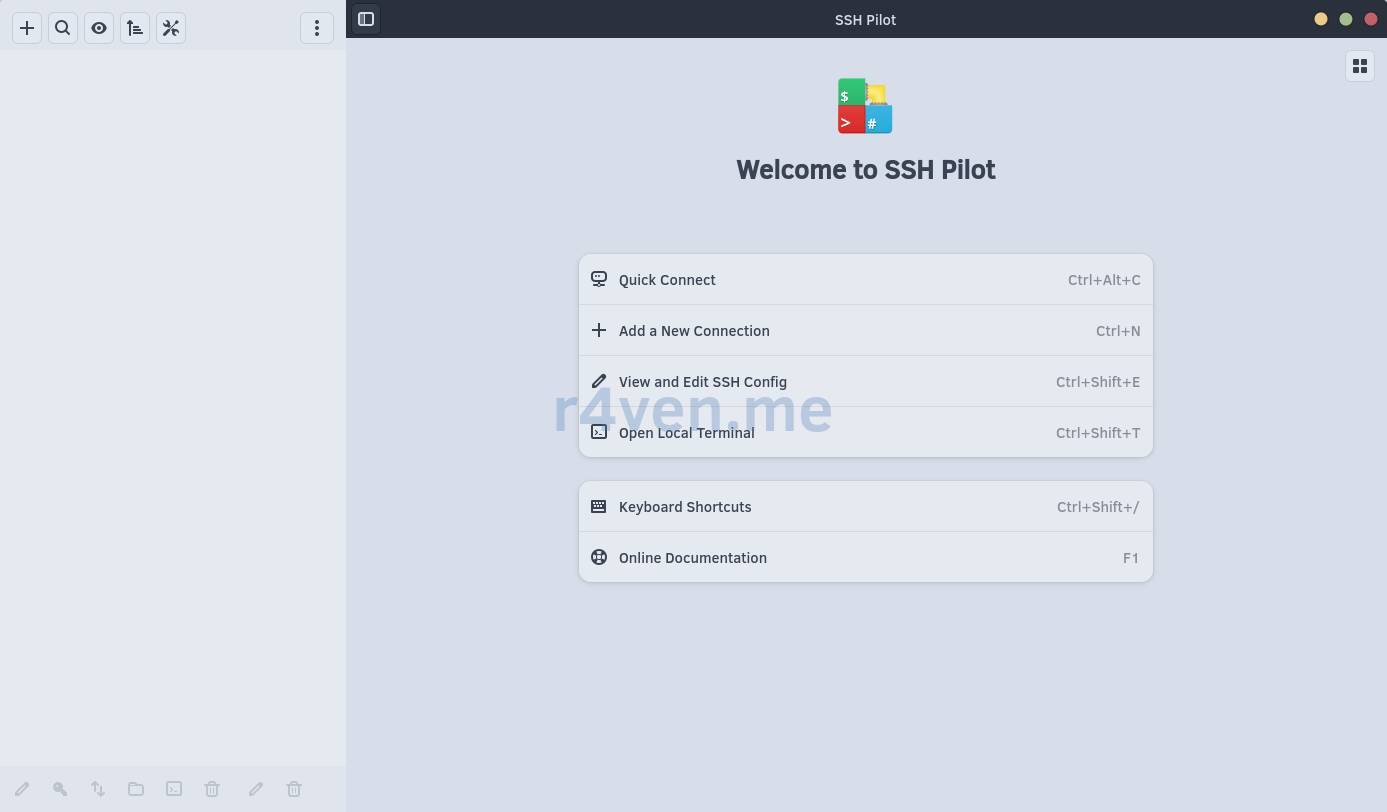
Тут сразу можно создать новое подключение, запустить локальный терминал или посмотреть/отредактировать текущий конфиг SSH.
Обзор основных возможностей SSH Pilot
Настройки приложения
Для перехода в настройки нажмите соответствующую иконку вверху окна программы:

Тут у нас доступны различные параметры: настройки интерфейса, выбор темы, параметры терминала, конфигурация защищенной передачи файлов, группировка соединений и, разумеется, параметры SSH:
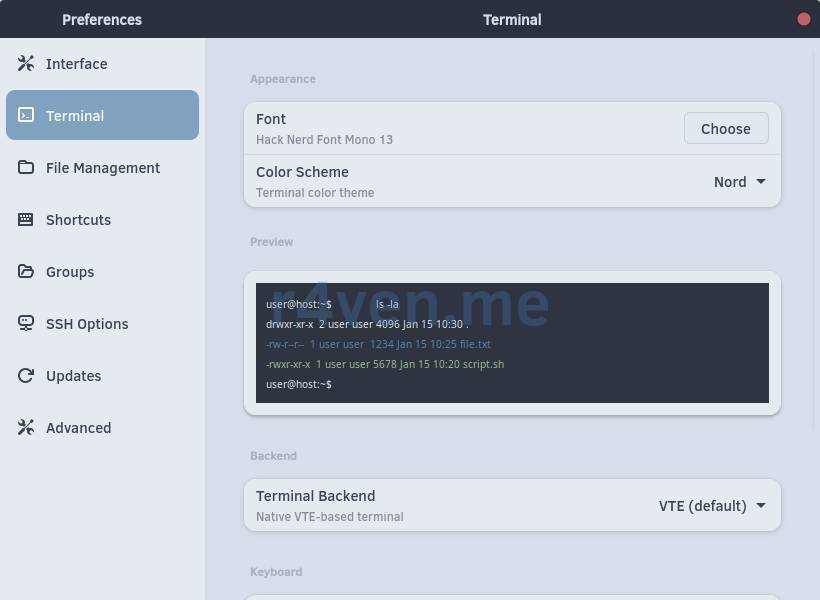
В своей конфигурации я особо ничего не менял, кроме шрифта терминала (использую Hack Nerd Font Mono) и цветовую схему Nord (есть в списке стандартных😌).
Пример добавления новых хостов
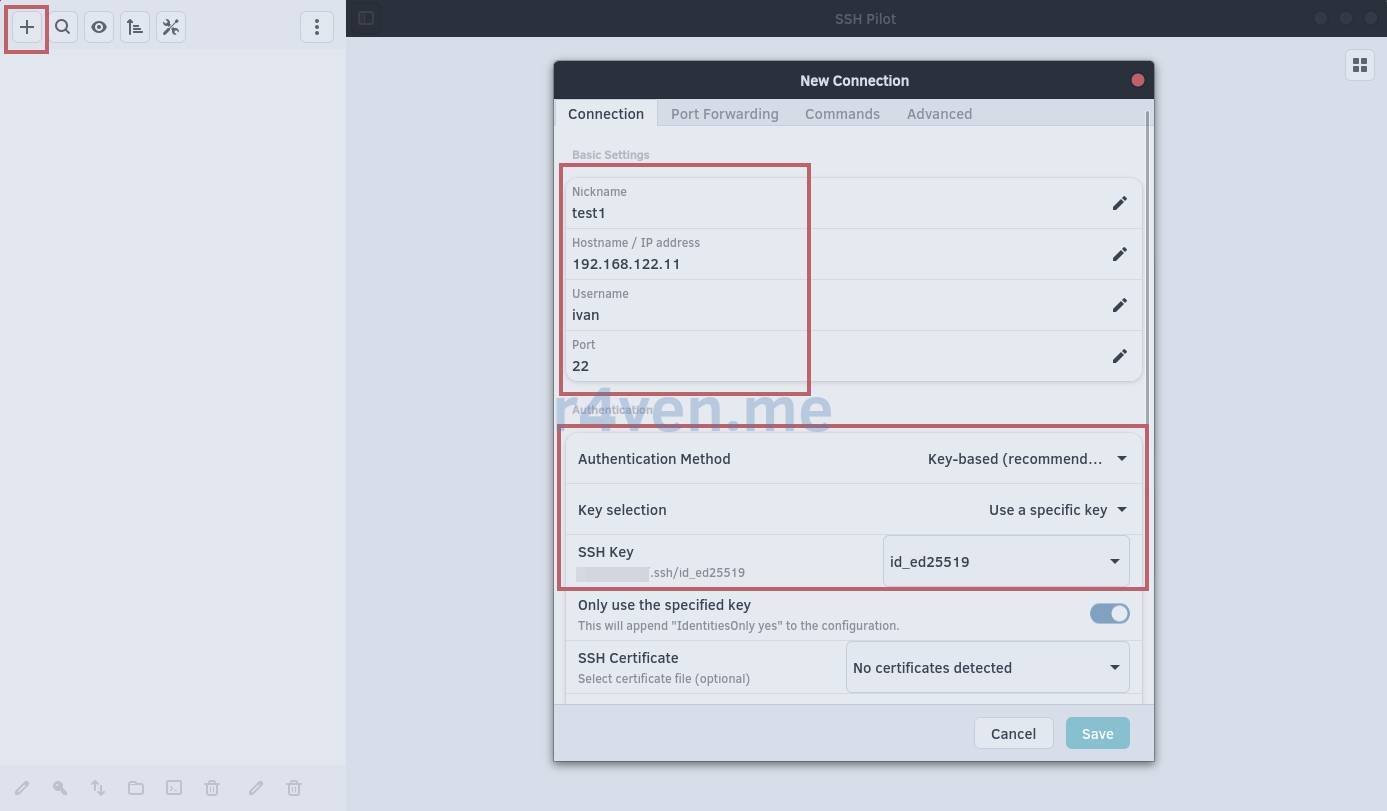
Для добавления нового соединения нажмите кнопку + в верхней части.
Первая вкладка “Connection” позволяет настроить основные параметры соединения: адрес хоста, имя пользователя, порт, реквизиты доступа и прочее:
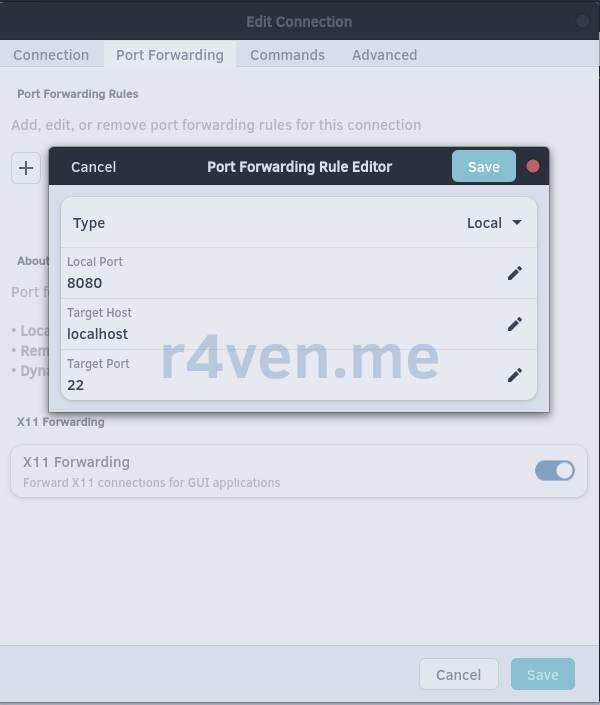
На вкладке “Port Forwarding” можно с удобством настроить перенаправление сетевых портов с помощью SSH:
Следующая вкладка “Commands” позволяет задать команды оболочки, запускаемые локально и/или удалённо при подключении к хосту: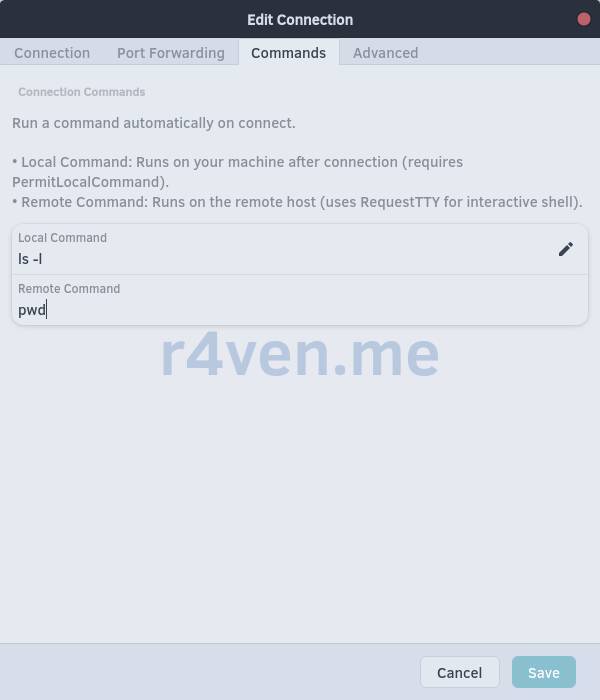
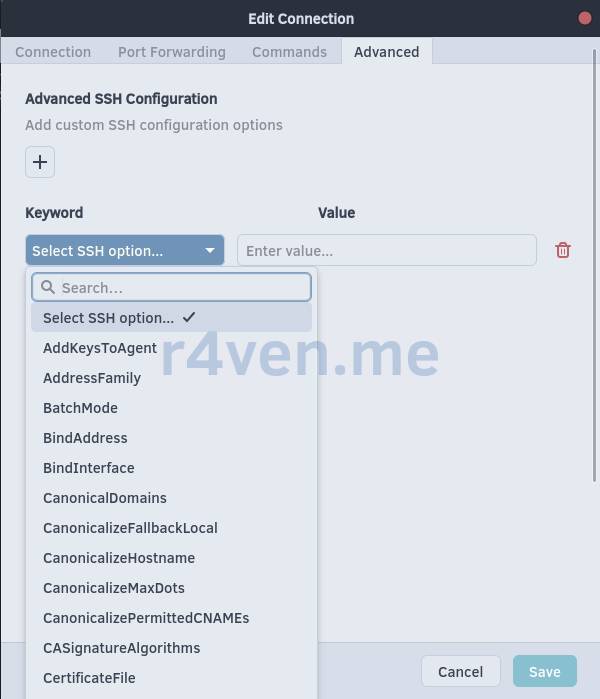
На последней вкладке “Advanced” можно тонко настроить подключение. Стоит отметить графическую возможность поиска и указания необходимых параметров SSH (а их много😉):
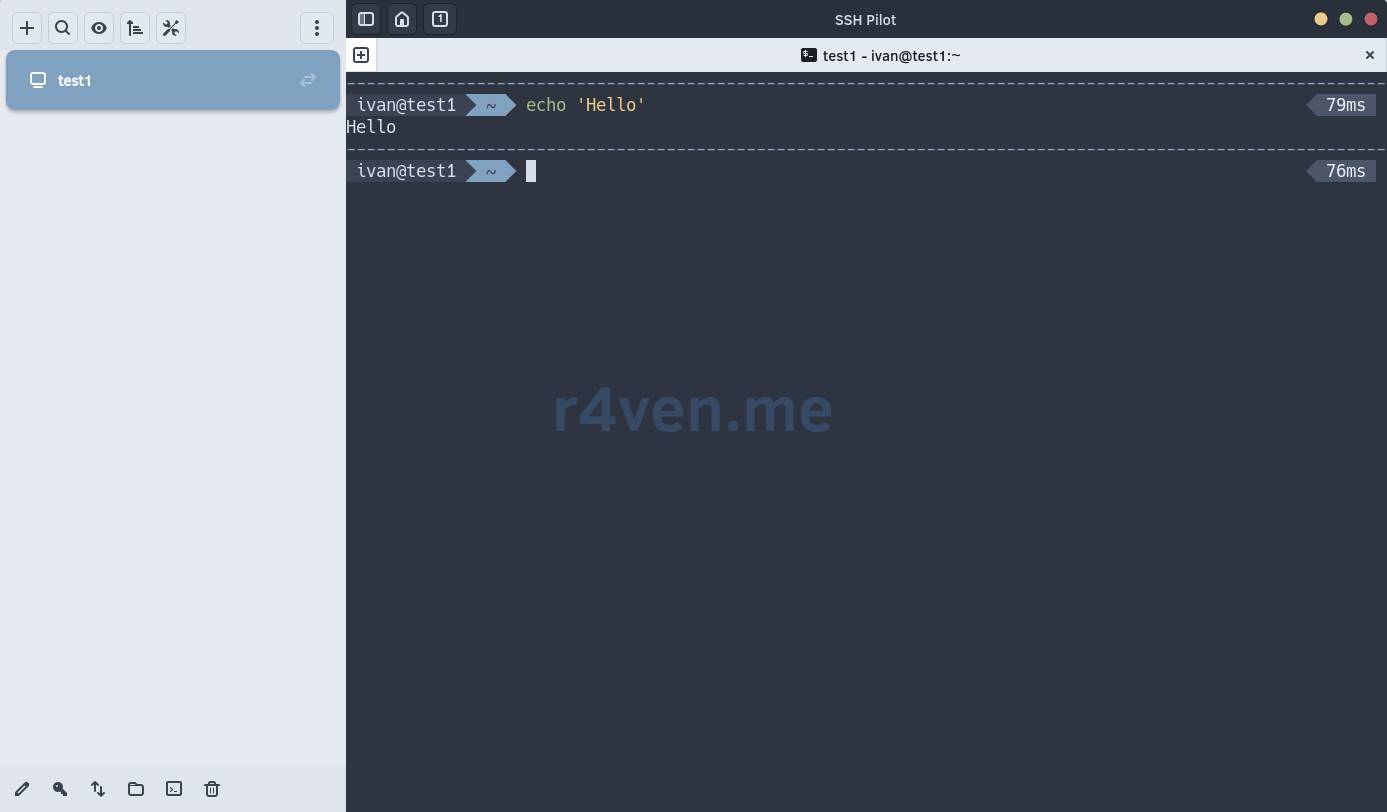
После нажатия кнопки “Save” в левой части приложения появится новое соединение. При двойном клике по нему выполняется подключение:
Про интеграцию с ~/.ssh/config
Чуть подробнее расскажу про ключевую для меня “фичу” программы: интеграцию со стандартным конфигурационным файлом клиента SSH ~/.ssh/config.
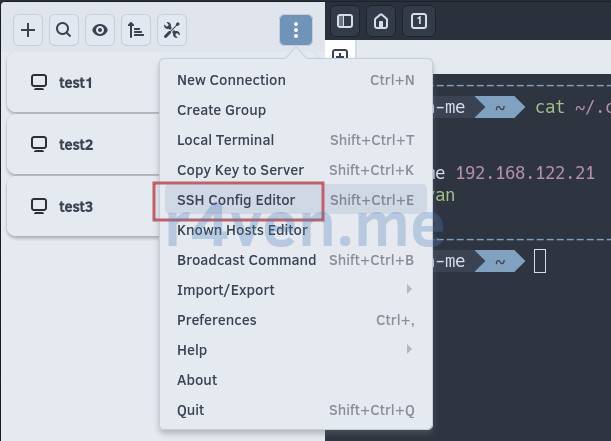
По умолчанию SSH Pilot считывает параметры соединений из вашего клиентского конфига. Поэтому в программе предусмотрена возможность оперативного его редактирования. Нажимаем на “три точки” в верхней части окна:

И выбираем “SSH config editor”:
Откроется окно со встроенным редактором для правки конфига:
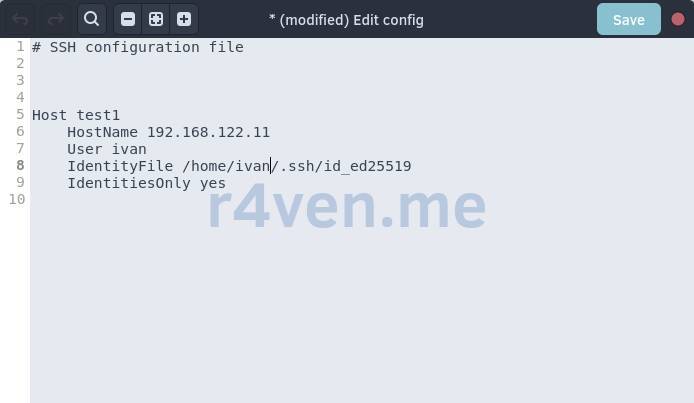
Что крайне удобно, если вам нужно быстро посмотреть конфигурацию или поправить её вручную✍️.
Профиль изоляции
Если вы не хотите затрагивать ваш основной конфигурационный файл, то SSH Pilot предлагает возможность создания изолированного профиля.
Включается это в настройках программы, в разделе “Advanced”:
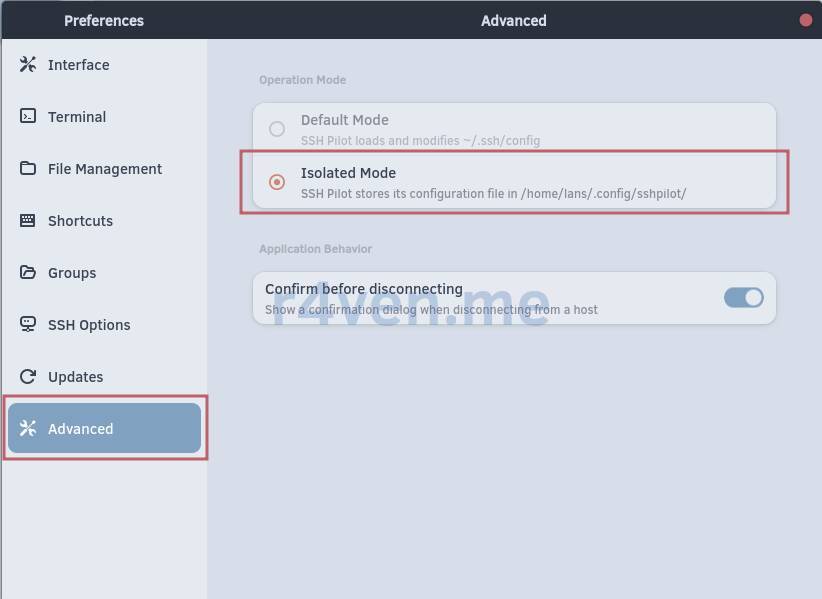
📝 Для применения изменений необходимо перезапустить приложение.
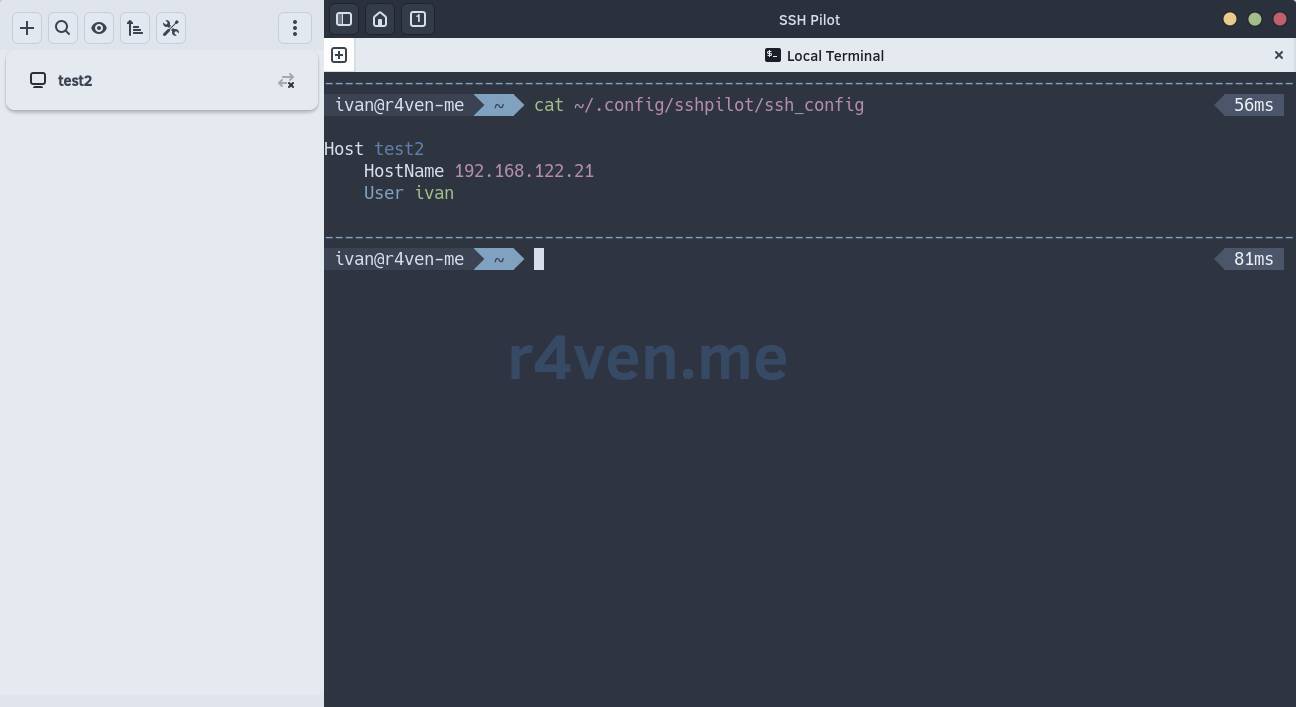
В таком случае формат конфига аналогичный стандартному, только располагается он теперь по пути: ~/.config/sshpilot/ssh_config:
Группировка хостов
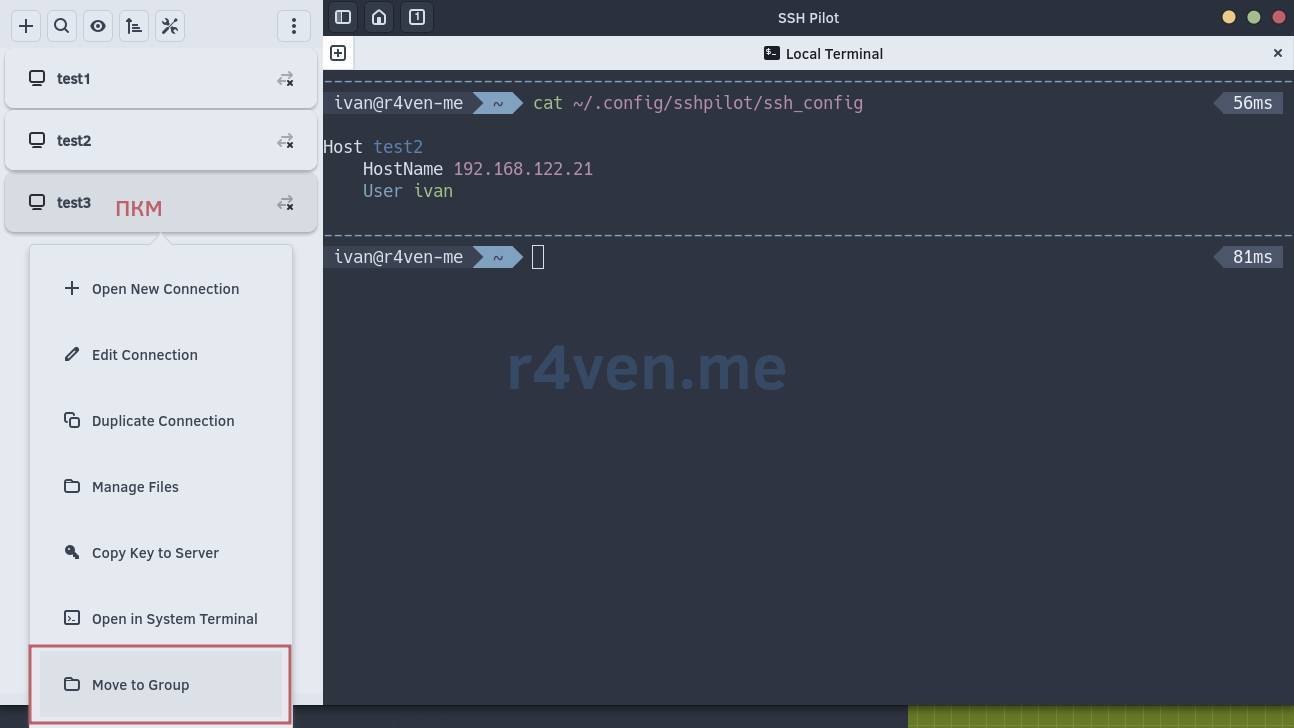
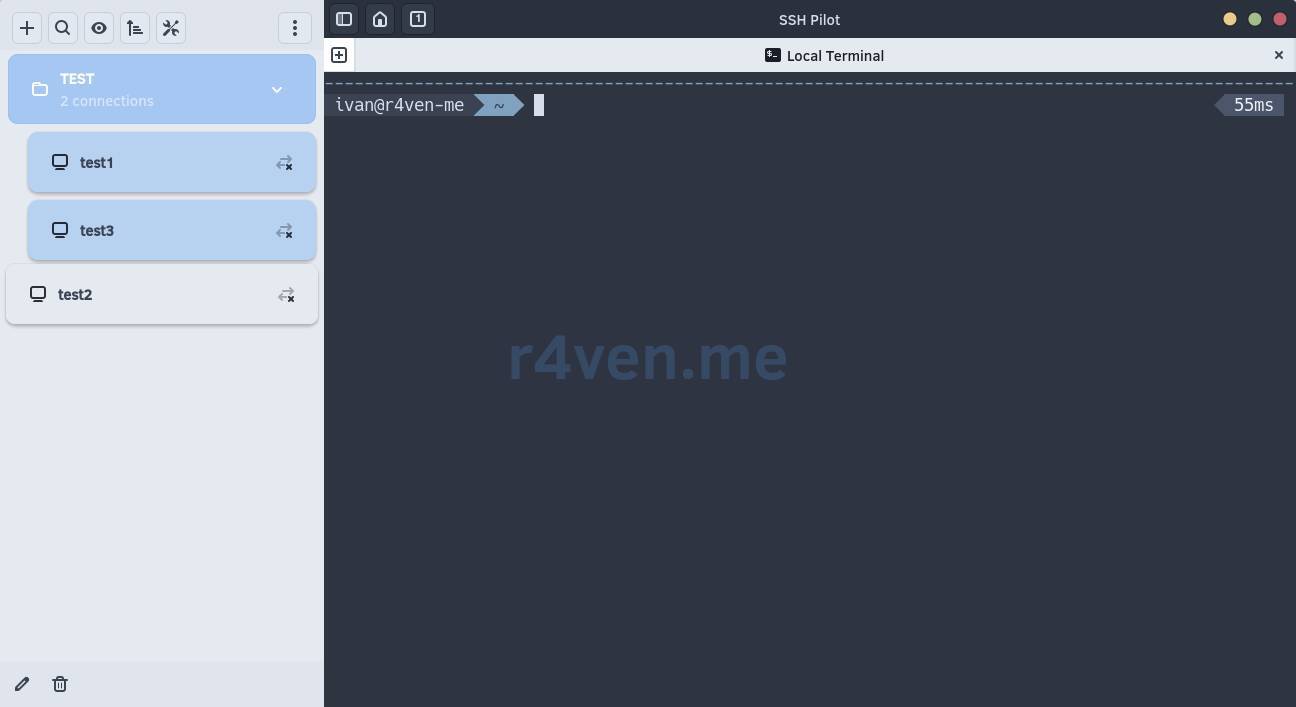
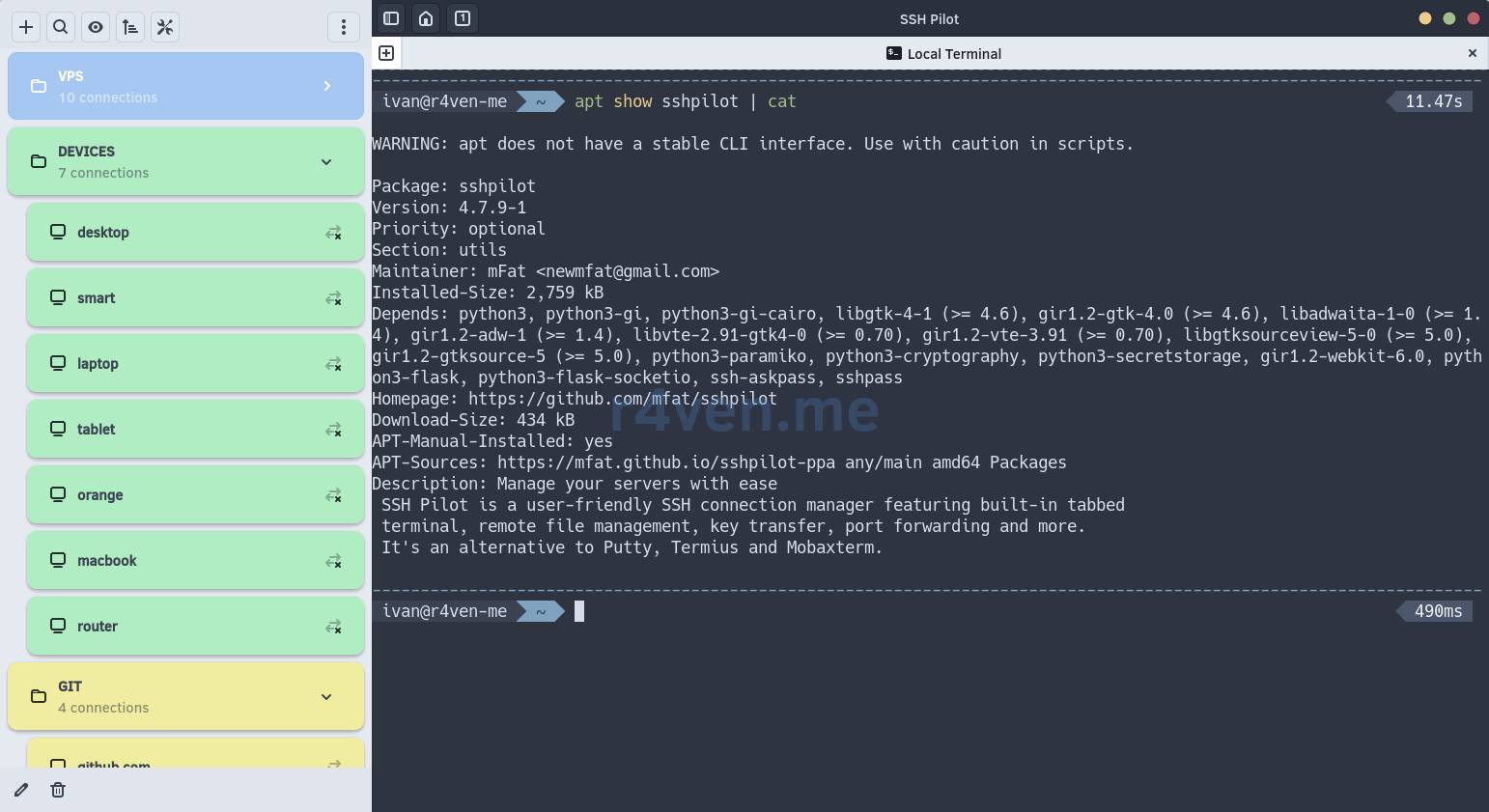
Одной из полезных фич является группировка хостов по отдельным папкам с возможностью указания цвета.
Для этого кликните ПКМ по хосту и выберите “Move to Group”:
В появившемся окне нужно указать название и можно задать цвет. Выглядеть это будет вот так:
Или так:
Про хранение секретов
Разумеется, SSH Pilot позволяет сохранять пароли пользователей или парольные фразы для приватных ключей SSH, необходимые для подключения к хостам.
Их можно указать в параметрах соединения или в момент авторизации.
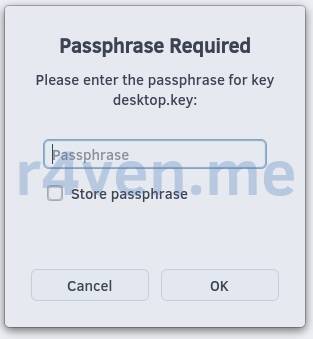
В случае использования ключа, защищённого паролем, всплывёт такое окно:
Все секреты хранятся во встроенной в ОС связке ключей. В случае Linux Mint используется связка gnome-keyring с фронтендом Seahorse:
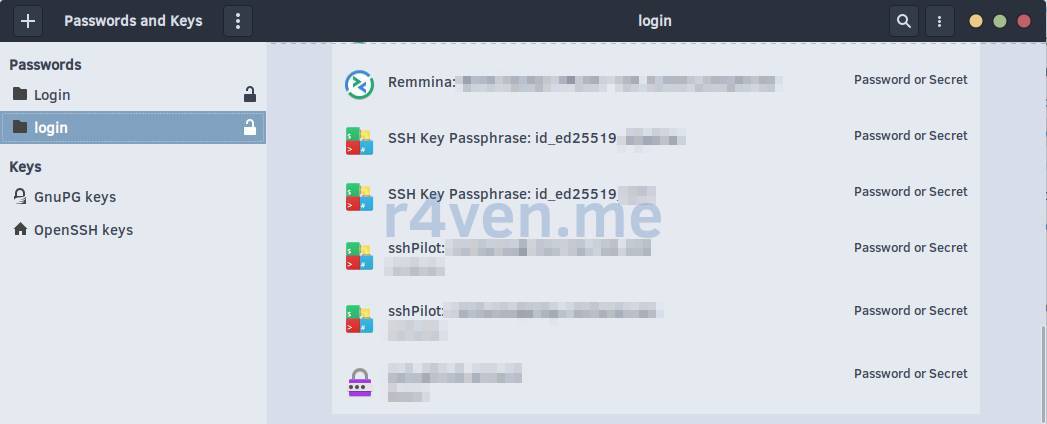
Подробнее про связки ключей читайте тут.
Защищённая передача файлов
Для защищённой передачи файлов в SSH Pilot реализовано 3, Карл, 3! способа 🙃.
Способ №1 - Внешний файловый менеджер (SFTP)
Отдельно стоит рассказать, как реализована защищённая передача файлов с помощью sftp.
Для её инициализации просто нажмите на иконку “Manage files” в самом соединении:
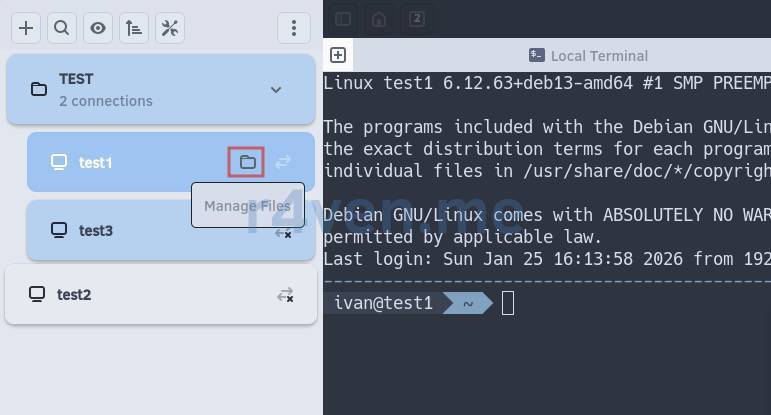
Она открывает передачу файлов в вашем файловом менеджере. В Linux Mint это Nemo:
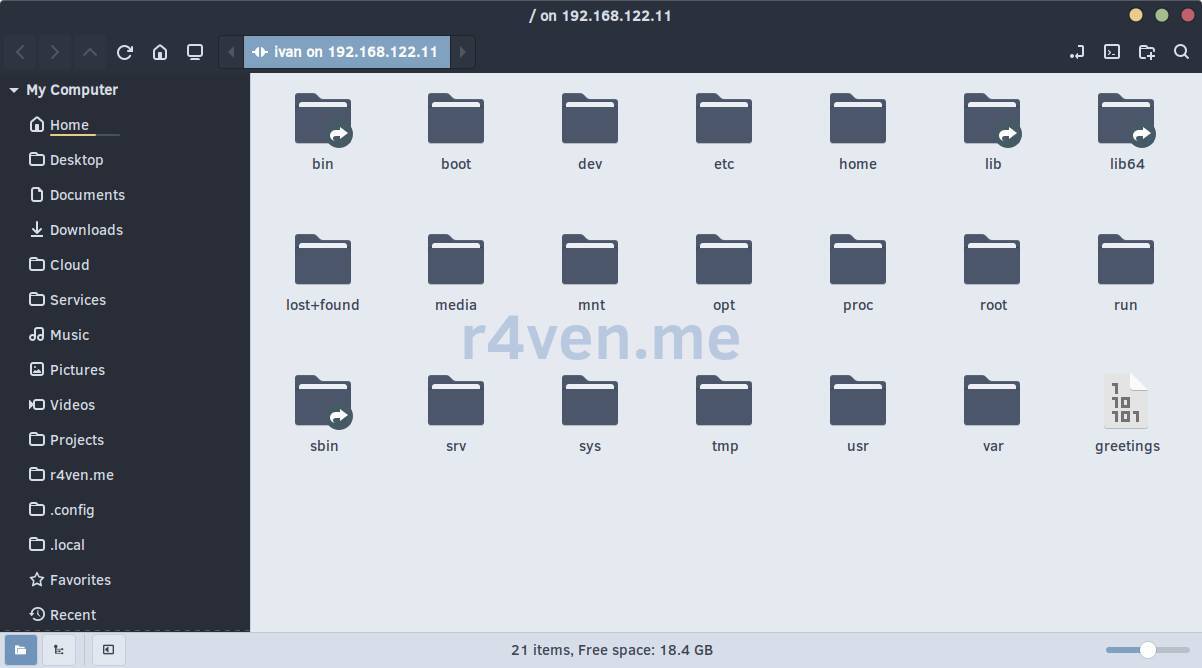
Как по мне - очень удобно!
Способ №2 - Встроенный файловый менеджер (SFTP)
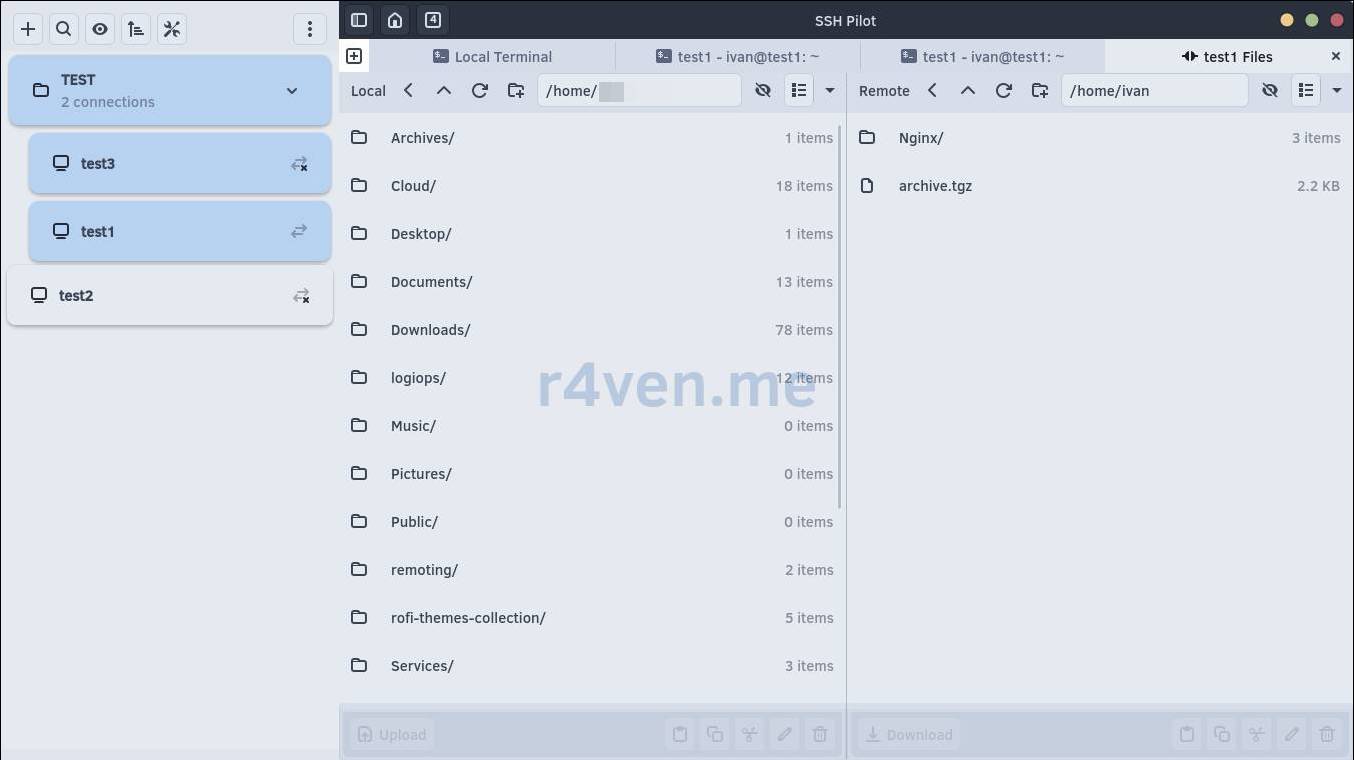
Не менее круто реализован и встроенный файловый менеджер. По умолчанию он отключён. Чтобы задействовать его перейдите в настройки, раздел “File Management” активируйте вот этот чекбокс:
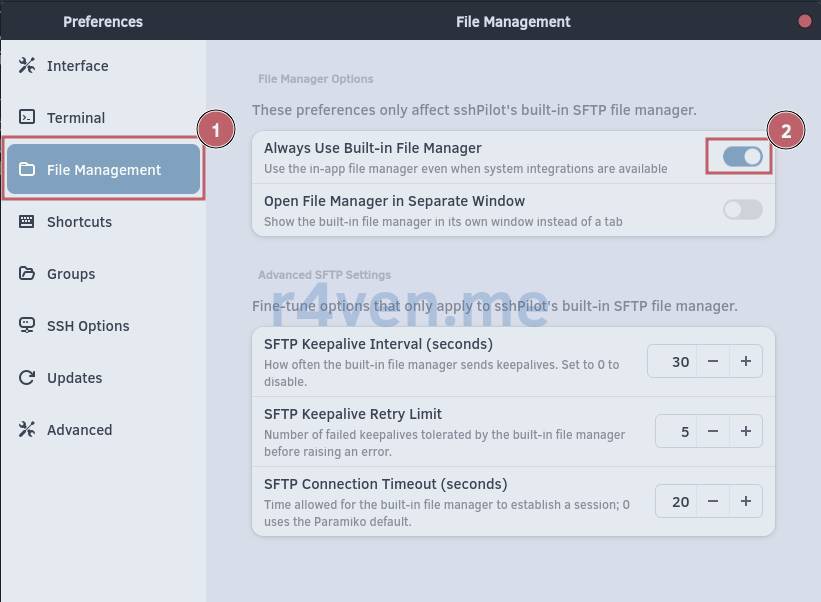
После чего открываем защищённую передачу также, как указано выше, в способе №1.
Менеджер файлов откроется прямо в окне программы:
Способ №3 - Встроенная передача файлов (SCP)
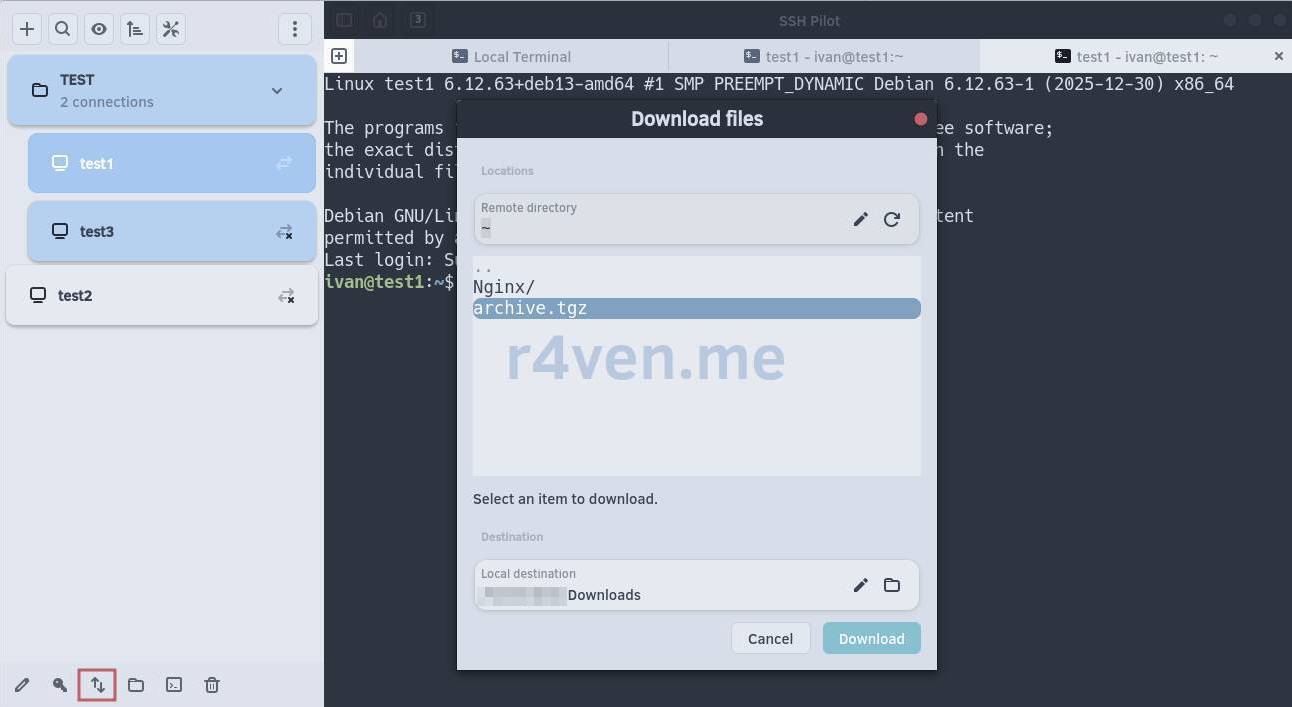
Для использования встроенного scp нажмите кнопку “передачи” в нижней части окна:
Экспорт-импорт конфигурации SSH Pilot
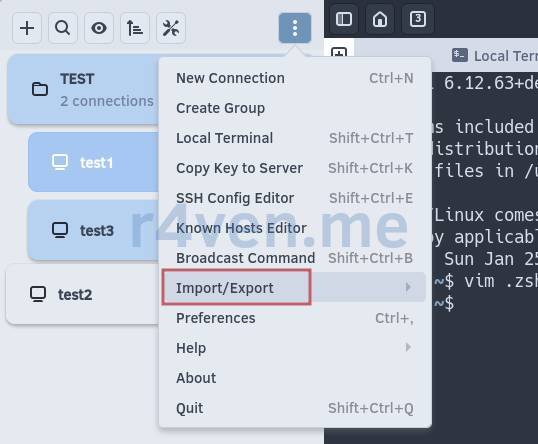
Для экспорта/импорта конфигурации приложения, включая настройки подключений, воспользуйтесь соответствующим пунктом меню:
Послесловие
В этой небольшой обзорной заметке мы с вами познакомились с таким удобным и современным инструментом, как SSH Pilot.
Многие скептически относятся к различным графическим менеджерам сессий, предпочитая пользоваться для целей удаленного подключения исключительно command line клиентом SSH.
Я ничего не имею против этого. К тому же чаще всего подключаюсь к своим хостам именно таким образом. Но также не вижу ничего плохого в повышении удобства во время работы, в том числе и благодаря GUI клиентам. Тут уж каждый выбирает для себя сам.
На прошлой работе я продолжительное время активно использовал XShell в качестве основного SSH клиента. Он мне очень нравился - действительно качественный и продуманный инструмент. Но произошли изменения, после которых его использование стало невозможным. А для личных целей, повторюсь, я принципиально стараюсь как можно больше пользоваться именно open source программным обеспечением.
Спасибо, что читаете мой блог. Успехов вам!
Используемые материалы
- Официальный сайт SSH Pilot
- Исходный код SSH Pilot на GitHub
- Wiki документация SSH Pilot (EN)
- Apt репозиторий SSH Pilot
- Telegram канал проекта
Статьи вороньего блога по теме: