
Asciinema - инструмент для записи терминальных сессий и их воспроизведения с максимальной точностью. Он идеален для документирования процессов, создания обучающих материалов, сохранения истории или отладки.
🖐️Эй!
Подписывайтесь на наш телеграм @r4ven_me📱, чтобы не пропустить новые публикации на сайте😉. А если есть вопросы или желание пообщаться по тематике - заглядывайте в Вороний чат @r4ven_me_chat🧐. Также в блоге теперь доступно соавторство 🐧🐧🐧.
Немного про Asciinema
Asciinema - это ПО с открытым исходным кодом для записи и воспроизведения терминальных сессий: в отличие от видео, она сохраняет ввод/вывод терминала как текстовые данные (JSON-формат), благодаря чему запись занимает мало места, остаётся чёткой при любом масштабе, а записанный текст можно копировать; готовые записи можно воспроизводить локально в терминале или встраивать/делиться через веб (asciinema.org или свой сервер).
Когда я впервые узнал про этот софт, я, честно сказать, был поражён. Магия простого текста в чистом виде.
Вводные данные
В статье использовались следующие версии ПО:
| ПО | Версия |
|---|---|
| Linux Mint/Ubuntu | 22.3/24.04 |
| asciinema | 3.2.1 |
| agg | 1.9.0 |
Демо
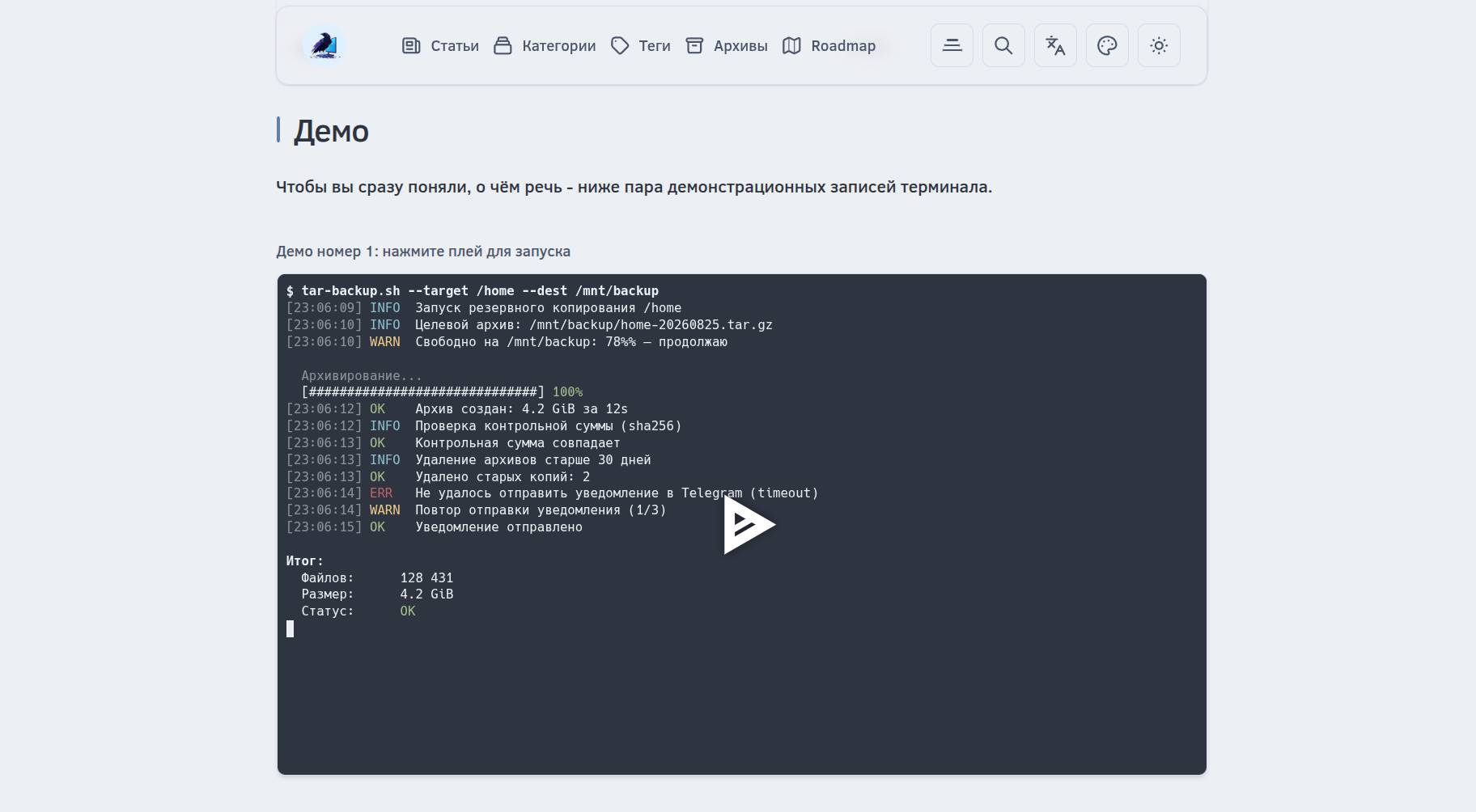
Чтобы вы сразу поняли, о чём речь - ниже пара демонстрационных записей терминала, выполненных с помощью Asciinema.
💡 Крутость ещё и в том, что вы можете в любой момент остановить запись и выделить нужный текст мышью 😉.
Установка Asciinema
☝️ Важно: в официальных репозиториях Debian/Ubuntu часто лежит старая версия Asciinema (2.x), написанная на Python. Новая версия 3.2+ переписана на Rust и добавляет множество возможностей. Рекомендую установить именно новую версию.
Самый быстрый способ - скачать готовый бинарник последней версии:
mkdir -vp ~/.local/bin

curl -Lo ~/.local/bin/asciinema \
  https://github.com/asciinema/asciinema/releases/latest/download/asciinema-x86_64-unknown-linux-gnu

chmod +x ~/.local/bin/asciinema☝️ Убедитесь, что путь ~/.local/bin есть в вашем $PATH.
Проверяем версию:
asciinema --version
Запись сессии
Базовая запись сессии выглядит так:
asciinema rec ./demo.castПосле выполнения команды терминал переходит в режим записи. Вы видите приглашение системы, печатаете команды, смотрите результаты - всё это записывается. Когда вы закончили, нажимаете Ctrl+D или вводите exit, и запись сохраняется в файл demo.cast.
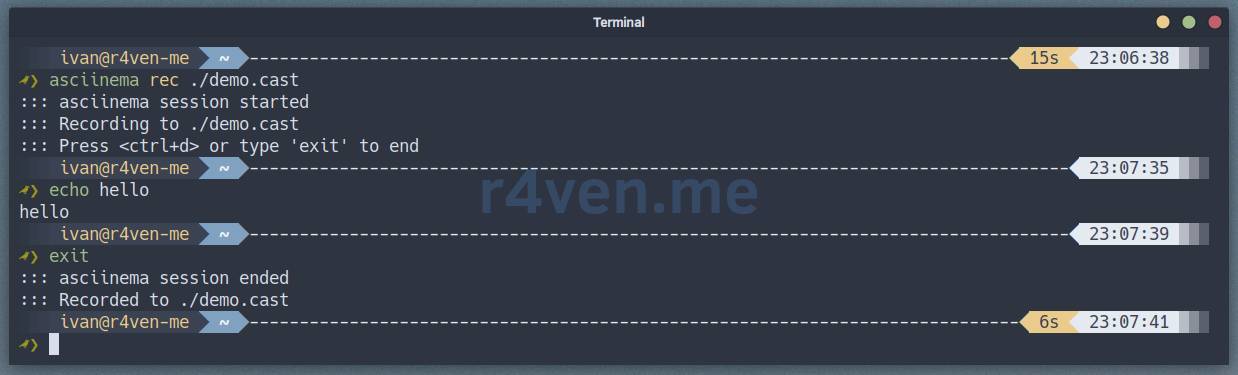
📝 Файл с расширением .cast содержит информацию о временных интервалах между вводом команд и выводом результатов, благодаря чему воспроизведение может выглядеть “живым”.
Если вы хотите дополнить запись или начать её заново - используйте параметры --append и --overwrite (или просто удалите файл).
asciinema rec ./demo.cast --overwrite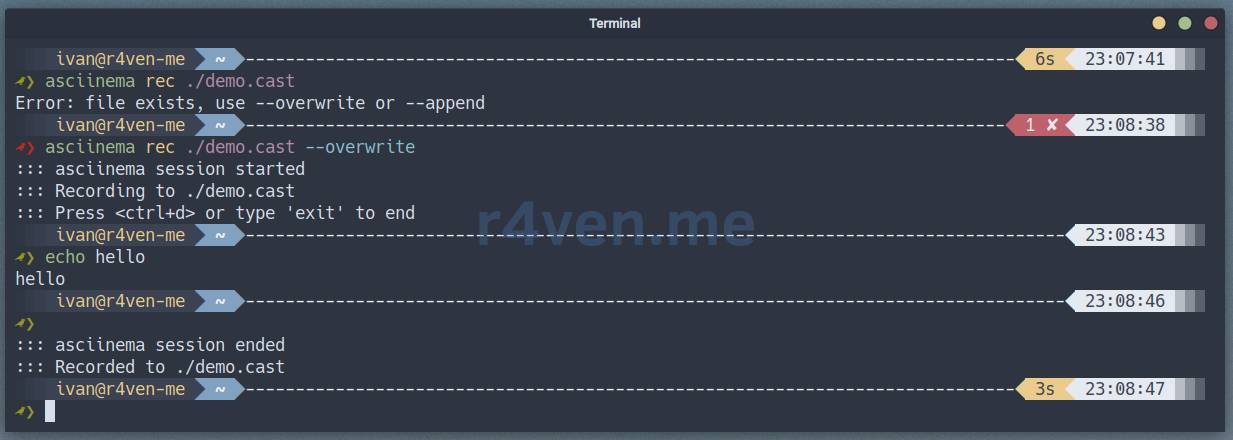
Воспроизведение
Для просмотра записи прямо в терминале используйте команду:
asciinema play ./demo.cast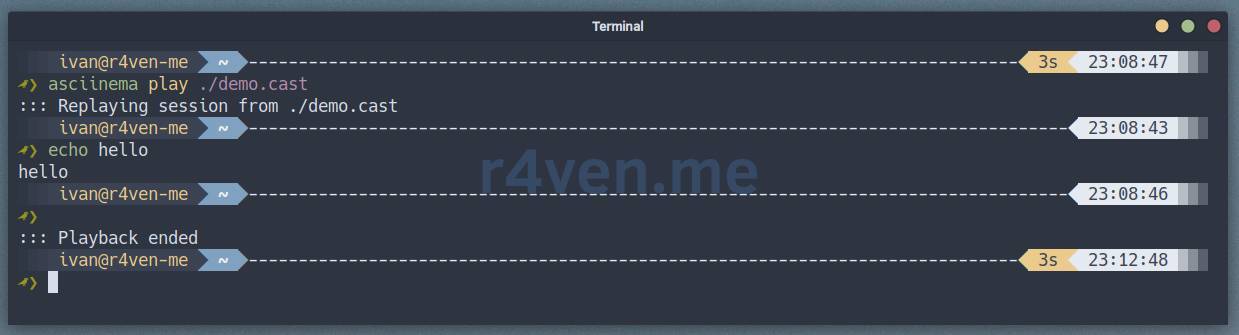
Запись будет воспроизведена с теми же временными интервалами, что и при записи. Это удобно для проверки, что всё записалось корректно, или для просмотра на машине без браузера.
Если вам нужно ускорить воспроизведение (например, если запись заняла 10 минут, но вы хотите посмотреть за минуту), используйте флаг --speed:
asciinema play --speed 2 ./demo.castЗдесь 2 означает двойную скорость. Можно использовать значения вроде 0.5, 1.5, 3.
Полезные опции
Когда вы записываете сессию, доступны флаги, которые могут быть полезны:
--title "Название"- устанавливает название сессии, которое потом видно при воспроизведении;--cols 100 --rows 30- задаёт размер терминала для записи;--command /bin/bash- явно указывает, какой shell использовать для записи;--env TERM=xterm-256color- используется для указания, какие переменные окружения сохранить в метаданные записи;--stdin- включает запись ввода с клавиатуры (по умолчанию записывается только вывод).
Пример полноценной записи с параметрами:
asciinema rec --title "Nginx setup" --cols 120 --rows 30 ./nginx.cast💡 Совет
Если вы записываете демонстрацию для обучения или документации, рекомендую немного потренироваться, чтобы привыкнуть к команде и не делать опечаток во время итоговой записи.
Работа с временем
Иногда в записи есть моменты, где вы долго печатали или ждали ответа сервера, и это удлиняет демонстрацию для зрителя. Asciinema позволяет редактировать эти задержки.
Файл .cast - это простой текстовый JSON-подобный формат. Каждая строка содержит информацию о временной метке, типе события и данных. Если вы откроете файл в редакторе, вы увидите что-то вроде:
[0.0, "o", "$ "]
[0.5, "o", "echo hello"]
[0.1, "o", "\r\n"]
[1.2, "o", "hello\r\n"]Первое число - это временной интервал в секундах от предыдущего события. Если вы видите [5.0, ...] и знаете, что это задержка, которую можно сократить, вы можете отредактировать это число вручную.
☝️ Будьте осторожны при редактировании .cast-файла вручную - если вы нарушите структуру JSON, Asciinema не сможет его воспроизвести.
Но правильнее всего использовать параметр --idle-time-limit. Его можно использовать как при проигрывании (play), так и при записи (rec). Смысл его в том, чтобы длительные “паузы” во время сессии - длительные простои терминала - не записывать и не воспроизводить. Например, если в записанной сессии есть момент ожидания завершения длительного процесса без вывода в терминал, допустим, в течение 2 минут, то при указании --idle-time-limit 2 этот момент сократится до 2 секунд. Очень удобно на мой взгляд.
Конвертирование cast-файлов в GIF и MP4
Asciinema хороша для встраивания в веб-сайты, но иногда может потребоваться более универсальный формат - например, GIF или MP4. Тут ребята из Asciinema уже позаботились об этом, написав консольную утилиту agg (asciinema gif/mp4 generator).
Установка agg
agg написана на Rust, и самый простой способ установки - аналогично Asciinema:
curl -Lo ~/.local/bin/agg \
  https://github.com/asciinema/agg/releases/latest/download/agg-x86_64-unknown-linux-gnu

chmod +x ~/.local/bin/aggПосле установки agg проверяем:
agg --versionСоздание GIF
Самое частое применение agg - конвертирование .cast-файла в анимированный GIF:
agg ./demo.cast ./demo.gifГотово. Размер GIF обычно больше, чем .cast-файл, но намного меньше видео того же качества.
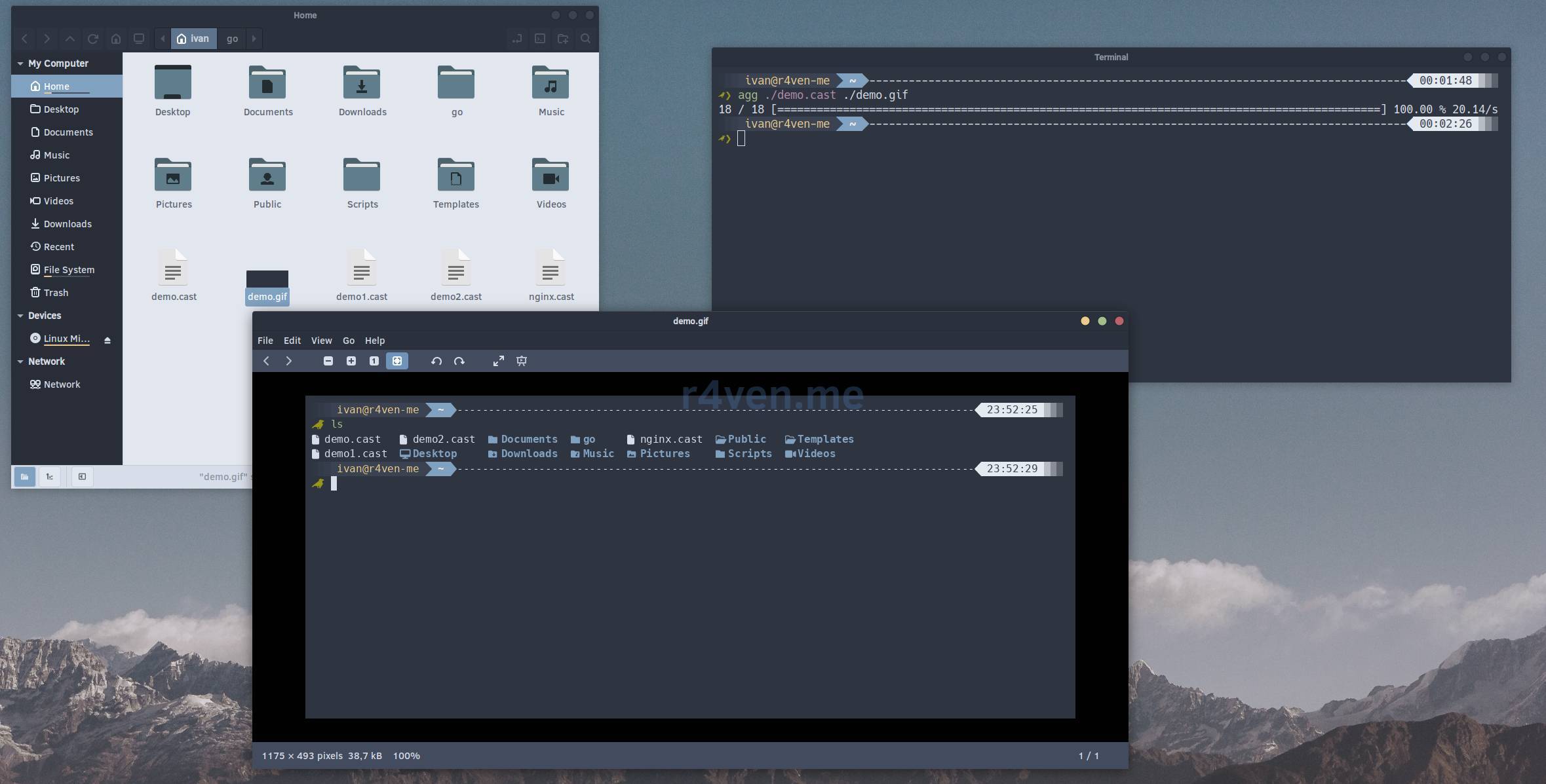
Если запись слишком долгая и GIF получился громоздким, можно ускорить воспроизведение:
agg --speed 2 ./demo.cast ./demo.gifФлаг --speed 2 означает двойную скорость, как мы видели в Asciinema.
Создание MP4
Если вам нужно видео в формате MP4, agg тоже справляется:
agg ./demo.cast ./demo.mp4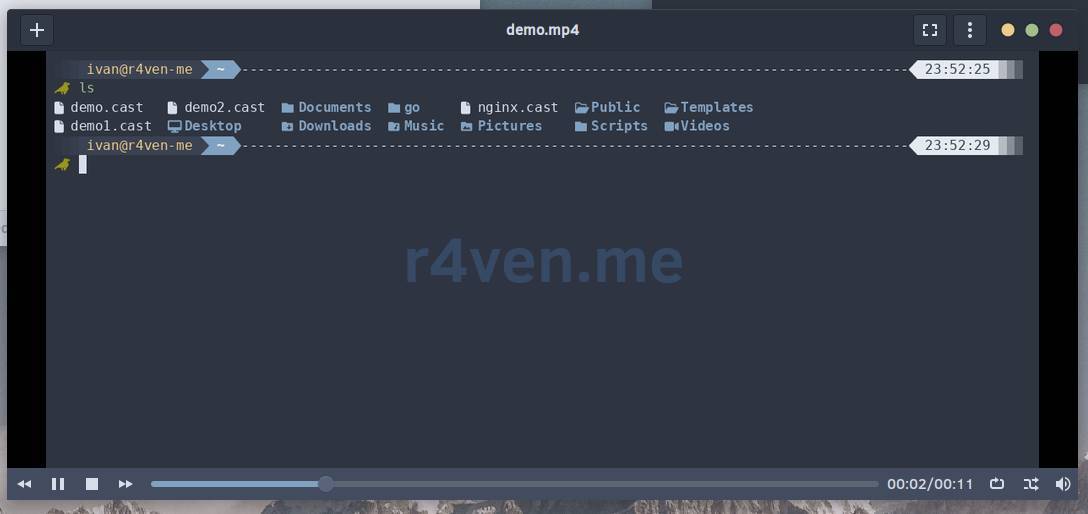
Полезные опции agg
agg поддерживает множество параметров для управления выводом:
--speed N- множитель скорости воспроизведения (по умолчанию 1);--theme "solarized-dark"- выбор цветовой схемы терминала (доступныasciinema,dracula,monokai,solarized-dark,solarized-light);--font-size N- размер шрифта в пикселях (по умолчанию 14);--cols N --rows N- размер окна (обычно совпадает с размером при записи);--idle-time-limit N- максимальная задержка между действиями в секундах (если пауза больше - она сокращается до этого значения);--last-frame-duration N- как долго показывать последний кадр (в секундах).
Пример с несколькими параметрами:
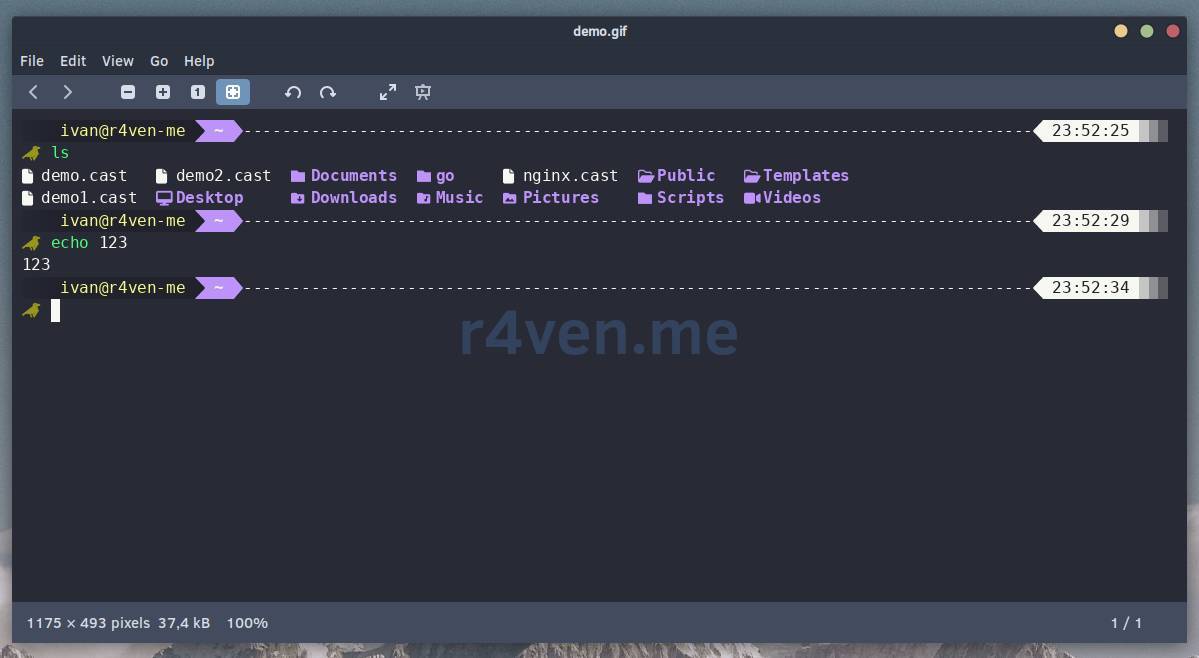
agg --speed 1.5 --theme dracula --font-size 16 --idle-time-limit 2 ./demo.cast ./demo.gifЭта команда создаст GIF с полуторной скоростью, тёмной темой Dracula, с крупным шрифтом, и максимальная пауза между действиями будет 2 секунды (если пауза была дольше, она сократится).
Встраивание в веб-страницу
Если вы хотите показать запись на веб-сайте, как в начале этой статьи, Asciinema предоставляет простой способ встраивания - скрипт на JavaScript. Браузер автоматически подгружает интерактивный плеер, и читатель может нажать Play, посмотреть запись, перемотать её манипулятором типа мышь. Ну а файлы записей сессий обычно занимают пару килобайт.
Подробности установки, в т.ч. для разных CMS, смотрите в оф. документации: https://docs.asciinema.org/manual/asciicast/v3/ или в репозитории на GitHub: https://github.com/asciinema/asciinema-player.
Если вы встраиваете в статическую HTML-страницу, загрузите файл .cast на ваш хостинг (или используйте URL), и вставьте код:
<asciinema-player src="path/to/demo.cast"></asciinema-player>
<script src="https://js.asciinema.org/v3/bundle.js"></script>В этом случае даже скрипт возьмётся из удалённого источника. Но для меня такой способ менее приемлем.
Параметры плеера, которыми можно управлять:
src- путь к.castфайлу или прямая ссылка;id- id записи наasciinema.org(альтернативаsrc);title- подпись над плеером (необязательно);cols,rows- размер терминала;autoplay- автовоспроизведение (true/false);loop- зациклить воспроизведение (true/false);speed- скорость воспроизведения (1/2);idle-time-limit- сжимать паузы длиннее N секунд;start-at- с какой секунды начать;poster- кадр-превью, например “npt:0:03”;fit- “width”, “height”, “both” или “none”;theme- тема плеера:asciinema,dracula,monokai,seti,solarized-dark,solarized-light,tango,gruvbox-dark;font- шрифт терминала, любое валидное значение CSSfont-family;font-size- размер шрифта терминала: “small”, “medium”, “big” или произвольное значение CSS, например “20px”.
Пример такого встраивания вы и видите на этой странице в разделе “Демо”. Работает со всеми браузерами.
Облачное хранилище и обмен
Если вы хотите поделиться записью с коллегой или загрузить её на публичный сервер, Asciinema предоставляет интеграцию со своим облачным хранилищем на asciinema.org.
Загрузить запись туда просто:
asciinema upload ./demo.castВы получите URL вида https://asciinema.org/a/ABC123, который можно дать кому угодно. Зритель сможет посмотреть запись прямо на сайте разработчика, без необходимости скачивания.
Однако если вы работаете в приватной сети или как я, предпочитаете не доверять третьим сторонам, просто держите файл .cast на вашем собственном сервере и встраивайте его через HTML-код, о котором мы говорили выше.
☝️ Очень часто в выводе терминала может отображаться чувствительная информация. Пожалуйста, будьте внимательны, когда делитесь записями своих сессий.
Автоматизация записей
Если нужно запустить несколько команд без интерактивного ввода и сразу записать результат:
asciinema rec -c "bash -c 'ls -la; df -h; docker ps'" ./demo.castФлаг -c говорит asciinema сразу выполнить эту команду как записываемый процесс.
Послесловие
Asciinema - инструмент с очень узкой специализацией, но в этой специализации он почти идеален! Если вы пишете техническую документацию, создаёте обучающие материалы или просто фиксируете свой терминальный вывод, то это лучший способ для этого.
В следующей статье я расскажу как удобно и просто записывать все свои сессии терминала. При этом не занимая много места, с удобной индексацией сессий и шифрованием файлов. Подписывайтесь на телегу, чтобы не пропустить.
Спасибо, что читаете. Успехов! 🐧
Используемые материалы
- Официальный репозиторий asciinema на GitHub
- Репозиторий утилиты agg на GitHub
- Документация asciinema
- Облачное хранилище asciinema.org
- HTML5-плеер asciinema
👨💻Ну и…
Не забывайте про нашу телегу📱и чат 💬
Или может хотите стать соавтором? Тогда клик сюда🔗
Всех благ✌️
That should be it. If not, check the logs 🙂

Комментарии