
Ситуация до боли знакомая: вы приходите утром на работу, а в сети творится что-то странное. То какой-то “левый” девайс затесался в подсети, то веб-сервер после обновления не слушает 443-й порт.
А может, вы просто хотите знать, чем дышат ваши серверы и не пора ли обновить ПО, пока этим не занялись злоумышленники. Для всего этого существует Nmap - настоящий швейцарский нож сетевой разведки.
🖐️Эй!
Подписывайтесь на наш телеграм @r4ven_me📱, чтобы не пропустить новые публикации на сайте😉. А если есть вопросы или желание пообщаться по тематике - заглядывайте в Вороний чат @r4ven_me_chat🧐. Также в блоге теперь доступно соавторство 🐧🐧🐧.
Введение
Nmap (Network Mapper) - утилита для сканирования сетей и анализа безопасности, изначально разработанная Гордоном Лионом (известным под псевдонимом Fyodor) и впервые выпущенная в сентябре 1997 года в виде статьи и исходного кода в журнале Phrack. Изначально nmap представлял собой простой инструмент для сканирования портов на Linux, но со временем превратился в кроссплатформенный проект с открытым исходным кодом, поддерживающий разные платформы.
Сегодня nmap является одним из наиболее распространённых инструментов в арсенале системных администраторов и специалистов по информационной безопасности.
Что показывает Nmap
- какие устройства реально находятся в вашей сети (и почему их больше, чем вы думали);
- какие порты открыты на каждом хосте (читай: где у вас “двери” не заперты);
- какие сервисы крутятся на этих портах, и если это древний OpenSSH 3.0 - срочно планируйте обновление;
- операционную систему удалённого хоста (вдруг там Windows XP, который уже давно просится на покой).
Всё это делается из терминала, быстро и без лишнего шума.
Зачем это нужно вам как специалисту
Если вы админ, думаю, объяснять не надо, но на всякий случай:
- Инвентаризация сети. Вы удивитесь, сколько всего на самом деле болтается в вашей локалке. Особенно в компаниях, где “вроде бы всё записано”.
- Поиск несанкционированных устройств. Кто-то воткнул свой роутер в розетку в соседнем кабинете? Nmap выведет его на чистую воду.
- Проверка доступности сервисов. После деплоя или перезагрузки сервера - быстро убедиться, что нужные порты открыты и слушают.
- Диагностика проблем. Если хост не отвечает на ping, но физически в сети есть - Nmap поможет понять, что с ним происходит.
- Проверка безопасности. Открытые порты - это потенциальный вектор атаки. Осведомлён - значит вооружён.
❗️ Осторожно
Сканировать чужие сети без разрешения нельзя. Это не просто “нехорошо”, это статья. Уголовная, административная - зависит от юрисдикции, но в любом случае веселья мало. Работайте только со своими сетями или с теми, где у вас есть письменное разрешение. Всё остальное - зона ответственности исключительно ваша.
Установка Nmap
На Linux (Ubuntu/Debian) ставится в две команды:
sudo apt update
sudo apt install nmapПроверяем:
nmap --versionВерсия на месте - отлично, работаем.
Работа с Nmap
Первое сканирование: смотрим, кто в сети
Берём вашу локальную подсеть. Чаще всего это 192.168.1.0/24 или 192.168.0.0/24. Выполняем:
nmap 192.168.1.0/24Nmap опросит все адреса подсети и покажет, кто ответил. Вывод будет примерно такой:
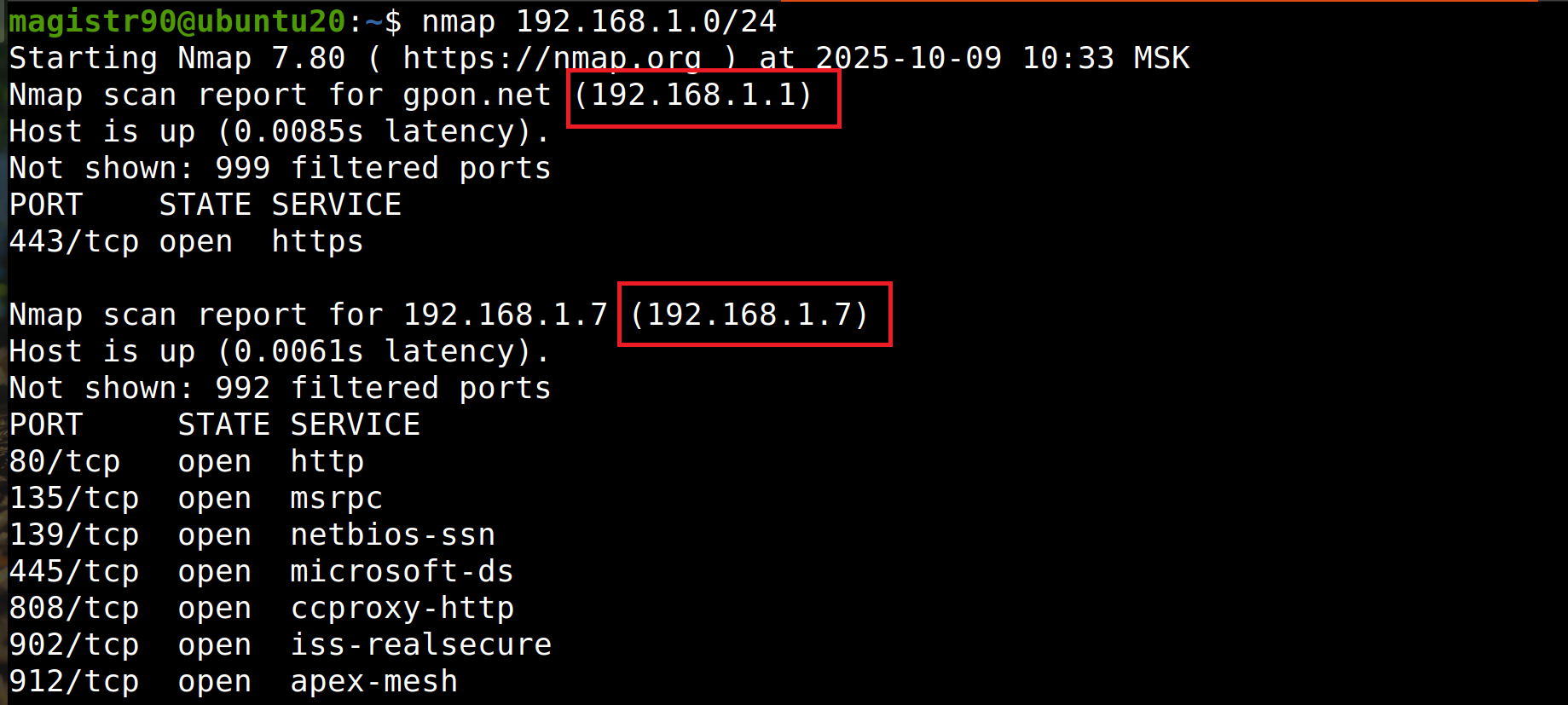
Вот и вся картина.
Быстрое сканирование одного хоста
Не всегда нужно гонять все 65535 портов. Иногда достаточно беглого взгляда на топ-100. Для этого - ключ -F:
nmap -F 192.168.1.7Экономим время и не дёргаем сеть лишний раз.
Полный анализ: режим “всезнайка”
Если нужен максимум информации об устройстве - используем -A. Он включает определение ОС, версий сервисов и запускает стандартные скрипты безопасности.
nmap -A 192.168.1.7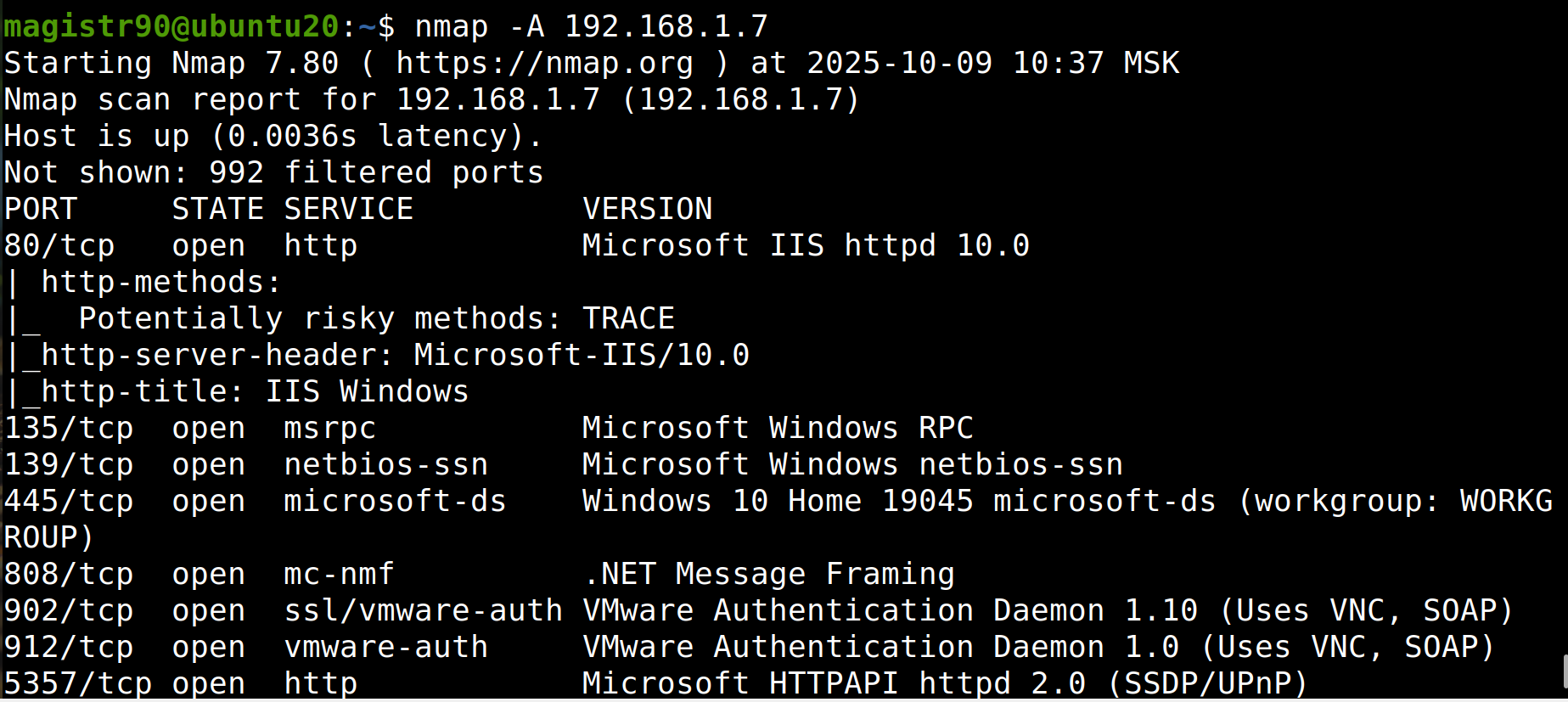
- Минус: сканирование заметнее и дольше.
- Плюс: вы получаете полную картину. Используйте на своих серверах - лучший вариант.
Сканирование конкретных портов
Когда вы точно знаете, какие порты вас интересуют (например, 22, 80, 443), просто перечислите их:
nmap -p 22,80,443 192.168.1.7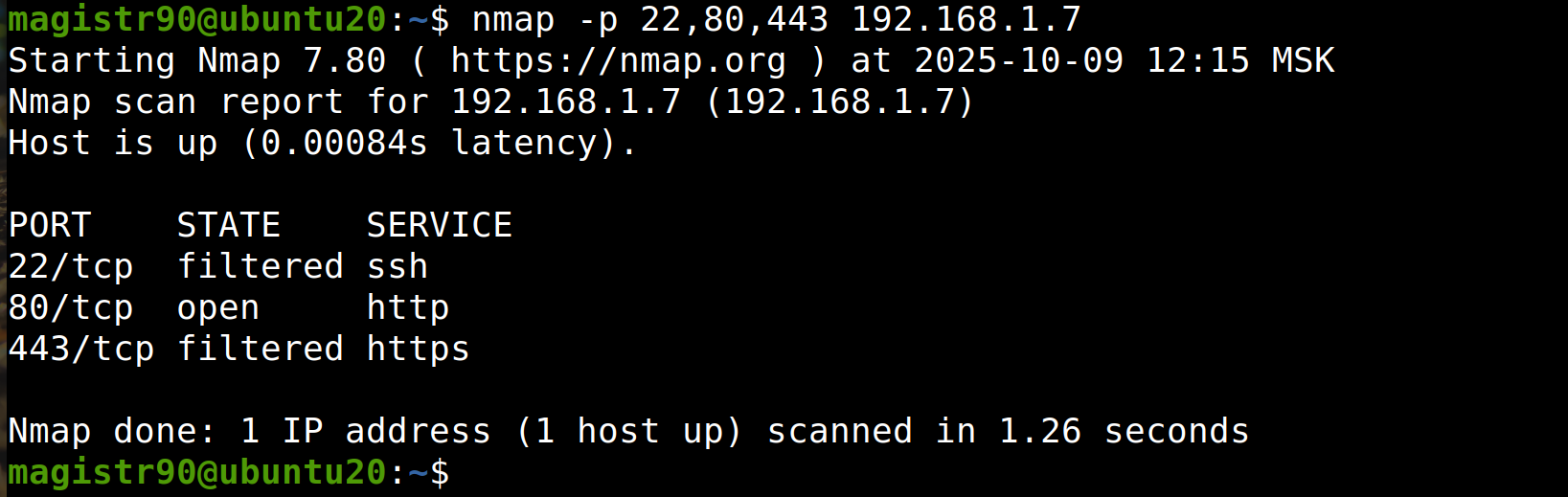
Удобно после изменения конфигурации - быстро проверить, живы ли сервисы.
Определение операционной системы
Определение ОС требует root-прав:
sudo nmap -sS -O 192.168.1.0/24-sS- SYN-сканирование (более скрытное),-O- определение операционной системы.
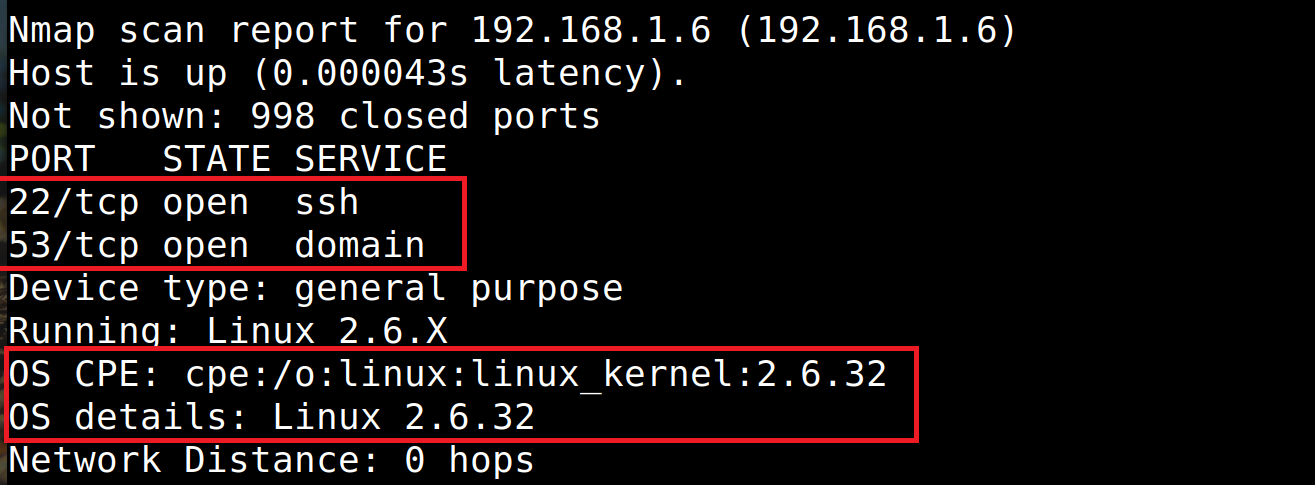
В результатах увидите предположения вроде Linux 2.6.32 или Windows 10. Старая ОС - повод задуматься о политике обновлений.
Скорость сканирования: не гоните, лошадей
Ключи -T0 - -T5 регулируют интенсивность:
-T0- очень медленно, для максимальной скрытности. Используется редко, в основном для продвинутых операций.-T3- стандартная скорость. Хороший выбор для большинства задач.-T5- максимальная скорость. Быстро, но легко словить ложные результаты или уронить слабое железо. Я бы не советовал экстремалить на боевых серверах.
Для повседневной работы достаточно -T4:
nmap -T4 192.168.1.6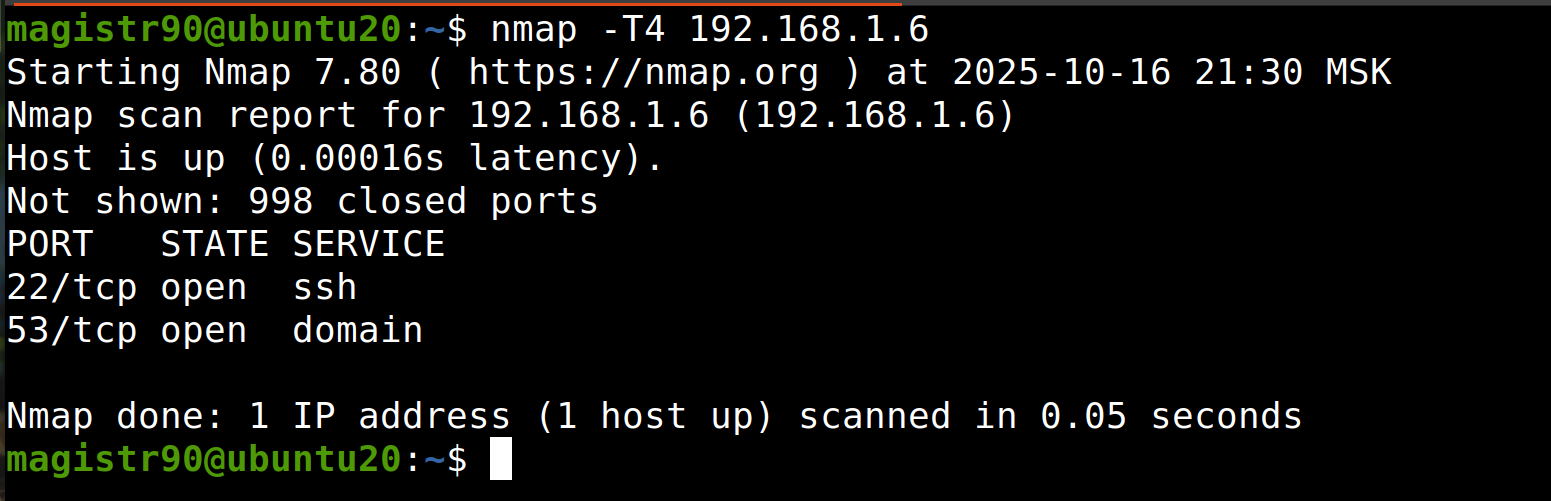
Определение версий сервисов
Ключ -sV показывает, какая именно программа слушает порт. Вместо http вы увидите nginx 1.18.0 или OpenSSH 8.9. Это критически важно для оценки рисков: устаревшее ПО - это известные уязвимости.
nmap -sV 192.168.1.6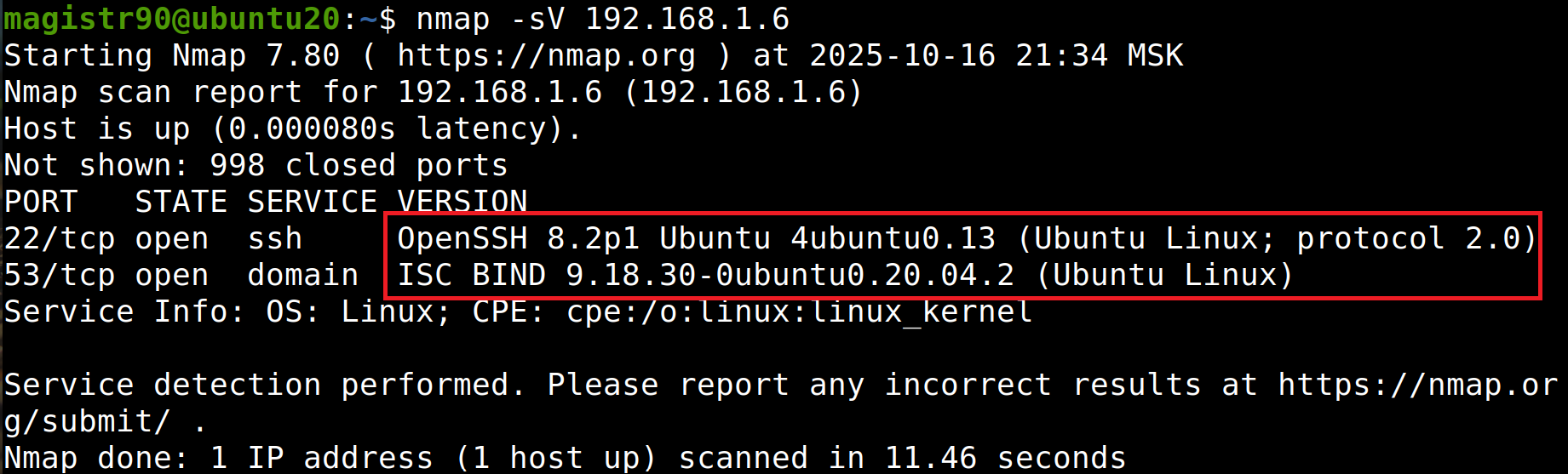
Если хост “молчит” на ping: ключ -Pn
Бывает, что устройство или файрвол игнорируют ICMP-запросы. Nmap может посчитать хост неактивным и пропустить его. В таких случаях используем -Pn - Nmap сразу начинает сканирование, пропуская проверку доступности:
nmap -Pn 192.168.1.1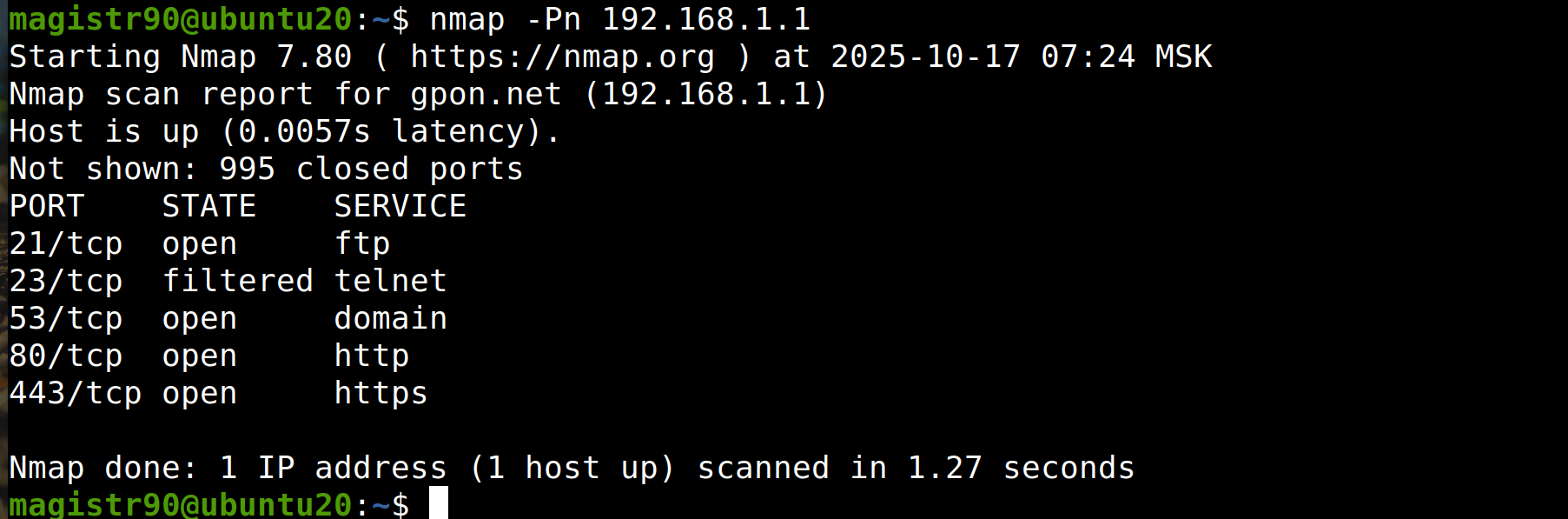
Сохранение результатов
Для сохранения отчёта используйте -oN (текстовый файл):
nmap -oN output.txt 192.168.1.1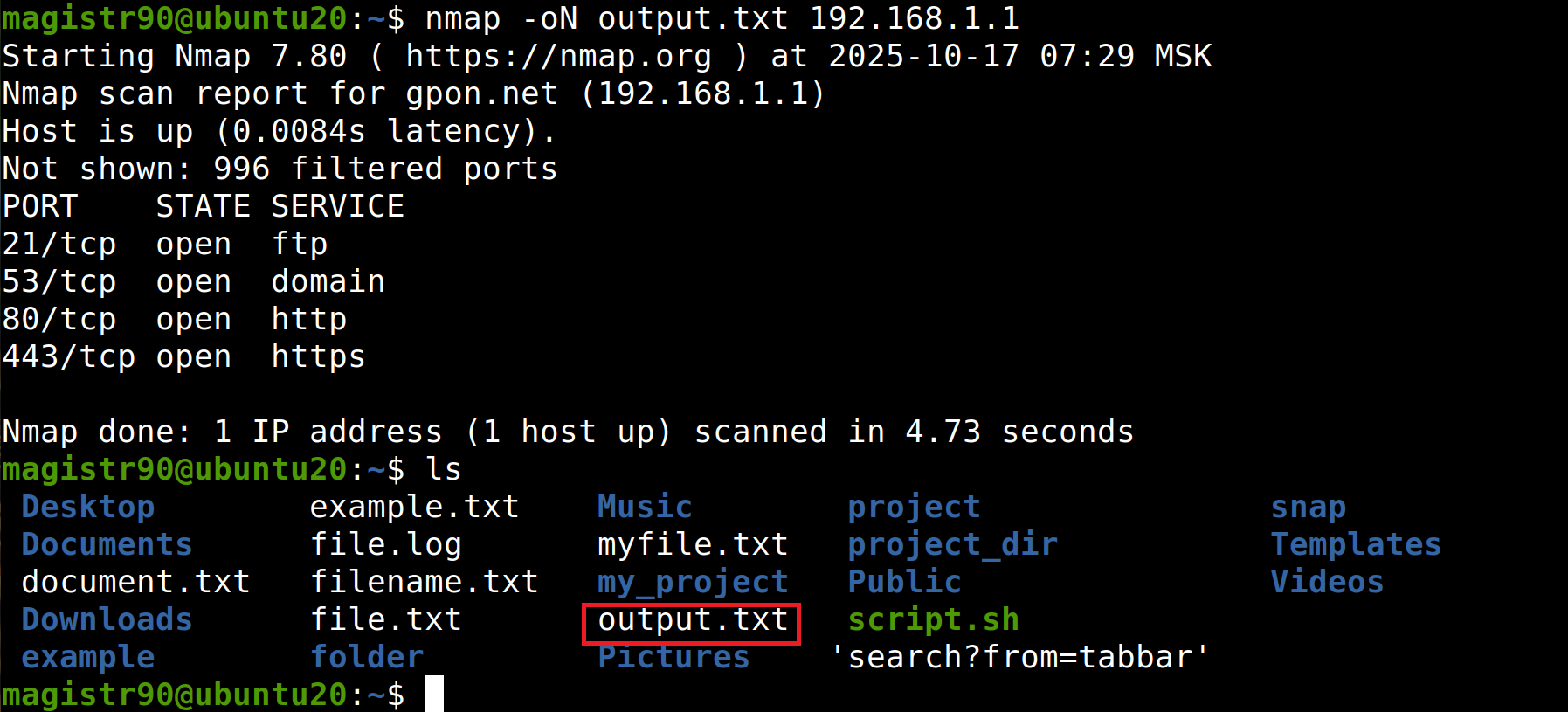
Или -oX для XML - удобно для автоматизации и парсинга.
Шпаргалка по ключам
Сохраните таблицу, чтобы не держать всё в голове:
| Ключ | Описание |
|---|---|
-sS | SYN-сканирование (стелс-режим). Требует root. |
-sT | Полное TCP-соединение. Работает без root. |
-sV | Определение версий сервисов. |
-O | Определение операционной системы. |
-sC | Запуск стандартных скриптов NSE (проверка уязвимостей). |
-A | Продвинутый режим: -sV + -O + -sC. |
-Pn | Пропустить проверку доступности хоста (если он не отвечает на ping). |
-p 80,443 | Сканировать только указанные порты. |
-p- | Сканировать все 65535 портов. |
-F | Быстрое сканирование (только 100 популярных портов). |
-T0..-T5 | Уровень скорости: от 0 (очень медленно) до 5 (агрессивно). |
-oN file.txt | Сохранить результат в текстовый файл. |
-oX file.xml | Сохранить результат в XML. |
-v | Подробный вывод. |
--open | Показывать только открытые порты. |
--top-ports 100 | Сканировать заданное количество самых популярных портов. |
Комплексная команда (всё в одном)
Собираем всё вместе. Допустим, нужно быстро и подробно просканировать хост:
sudo nmap -T4 -sV -O -Pn -oN results.txt 192.168.1.1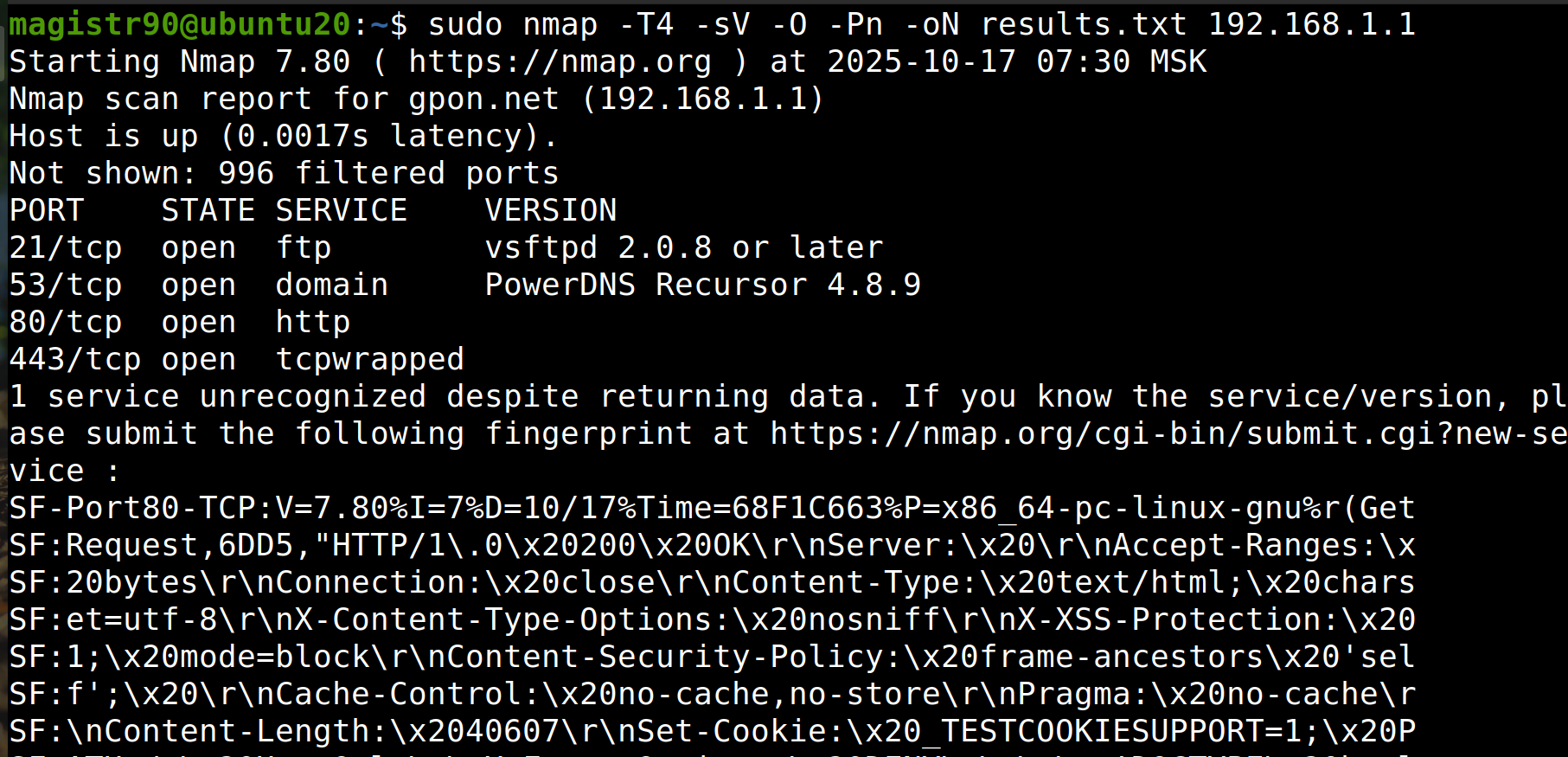
Расшифровка:
-T4- умеренная скорость;-sV- определение версий сервисов;-O- попытка определить ОС;-Pn- отключаем проверку ping;-oN results.txt- сохраняем результат в файл.
Получаете полную картину и не теряете данные.
Пара советов
- Начинайте с простых сканов, а затем переходите к глубоким. Не запускайте
-Aсразу на всю подсеть - можете накликать проблем. - Не злоупотребляйте
-T5на боевых серверах - это может привести к потере пакетов и неверным выводам. - Регулярно сканируйте свою сеть - это лучший способ вовремя обнаружить проблему, чем потом разбирать инцидент.
Nmap - незаменимый инструмент в арсенале любого администратора. Он помогает держать руку на пульсе сети, находить проблемы и предотвращать атаки. Главное - использовать его с умом и в рамках закона.
Если вам нравятся подобного рода мануалы, я публикую короткие версии по Linux и администрированию в своем Telegram-канале Linux для Админов и DevOps. Буду рад видеть там коллег по цеху, заходите!
👨💻Ну и…
Не забывайте про нашу телегу📱и чат 💬
Или может хотите стать соавтором? Тогда клик сюда🔗
Всех благ✌️
That should be it. If not, check the logs 🙂

Комментарии